ChatGPT hat mir eine .md-Datei gegeben. Wie öffne ich sie auf dem Mac?
Warum KI-Chats .md-Dateien ausgeben, was in so einer Datei steckt und wie du sie auf dem Mac am schnellsten liest, bearbeitest und als Word, PDF oder zurück an die KI weitergibst.
Nichts ist kaputt. Eine .md-Datei ist ein gewöhnliches Textdokument mit ein paar Formatierungszeichen: # für eine Überschrift, ** um fette Wörter, | zwischen den Spalten einer Tabelle. Das Chatfenster hat diese Zeichen stillschweigend in Formatierung verwandelt. Dein Mac kann das nicht und zeigt dir stattdessen die Zeichen. Öffne die Datei in einer App, die sie versteht, und sie sieht wieder aus wie im Chat.
Warum die KI dir eine .md-Datei gegeben hat
KI-Chats schreiben ihre Antworten in einem Format namens Markdown. Das sind einfache Schreibregeln, mit denen reiner Text Überschriften, Listen und Tabellen tragen kann. Wenn ChatGPT dir ein fettes Wort zeigt, hat es in Wahrheit das Wort mit zwei Sternchen auf jeder Seite geschrieben, und die Chatseite hat es fett dargestellt.
Bittest du also um „eine Datei“ oder „ein Dokument zum Herunterladen“, ist es für die KI am einfachsten, genau das zu sichern, was sie ohnehin geschrieben hat. Die Datei bekommt die Endung .md, kurz für Markdown. ChatGPT, Claude und Gemini können auch Word-Dokumente und PDFs erzeugen, wenn du ausdrücklich danach fragst. Nennst du kein Format, ist Markdown die naheliegende Wahl.
Was die Datei wirklich ist
Öffne sie in TextEdit, und du siehst alles, was es gibt: Text und die Zeichen. Kein verstecktes Layout, keine eingebetteten Schriften, nichts, was auf deinem Mac ausgeführt werden könnte. Es ist dieselbe Art Datei wie eine .txt-Notiz. Deshalb lässt sie sich auf jedem Computer öffnen, bleibt über Jahre lesbar und kann ohne Verlust an jede KI zurückgehen. Die ausführliche Version steht in Was ist eine .md-Datei?.
Warum der Doppelklick schiefgeht
macOS kann Markdown von Haus aus nicht darstellen. Ein Doppelklick öffnet die .md-Datei in TextEdit oder in Xcode, falls du es je installiert hast, und beide zeigen den rohen Text. Dein Dokument ist in Ordnung; es ist nur die falsche App.
Richtig lesen
Du brauchst eine App, die die Formatierung darstellt. Die Möglichkeiten auf dem Mac:
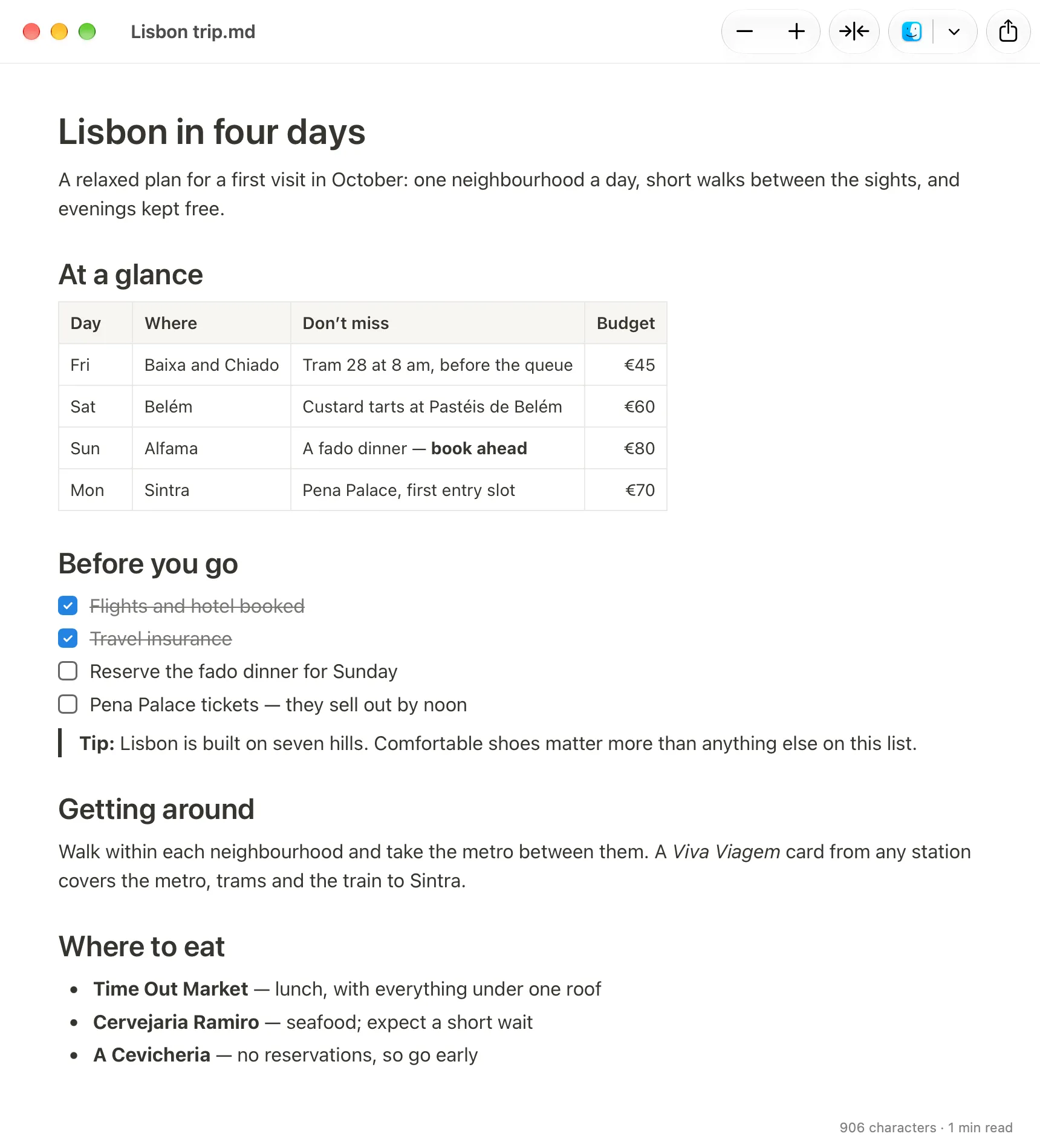
Hem. Eine kostenlose Open-Source-App für macOS 14 oder neuer. Beim ersten Start bietet sie an, die App für Markdown-Dateien zu werden; danach zeigt ein Doppelklick auf jede .md-Datei eine formatierte Seite: Überschriften, Fettdruck, Listen, Tabellen, Checklisten, Code und sogar Diagramme. Nachdem du Hem einmal geöffnet hast, kannst du eine .md-Datei auch im Finder auswählen und die Leertaste drücken, um sie anzusehen, ohne etwas zu öffnen. Hem gibt es nur für den Mac.
Typora. Ein guter Editor, der ebenfalls formatierten Text statt Zeichen zeigt. Kostenpflichtig, mit Testphase.
Obsidian. Hervorragend für eine wachsende Notizsammlung, will deine Dateien aber in einem eigenen Ordner haben, dem Vault. Für eine einzelne Datei, die dir jemand geschickt hat, ist das viel Aufwand.
VS Code. Ein Editor für Programmierer, der neben dem Rohtext eine Vorschau anzeigen kann. Funktioniert, ist aber schweres Gerät, um vier Seiten zu lesen.
Google Docs oder OneDrive. Lade die .md-Datei in Google Drive hoch und öffne sie mit Google Docs. Sinnvoll, wenn deine Dokumente ohnehin dort liegen; die Datei wandert dabei aber zuerst in die Cloud.
Vorsicht bei Websites, die Markdown für dich „anzeigen“ oder „umwandeln“. Sie funktionieren, aber du lädst dein Dokument auf einen fremden Server. Für einen Lebenslauf, einen Vertragsentwurf oder alles Berufliche nimm etwas, das auf deinem Mac läuft.
Ein paar Dinge korrigieren
Oft hat die KI es fast richtig gemacht, und du willst ein Datum ändern oder einen Absatz löschen. In Hem bearbeitest du die formatierte Seite selbst: Klick in den Text und tippe. Markiere ein paar Wörter, und eine kleine Leiste erscheint mit Fett, Kursiv, Überschriften, Listen, Zitat und Link. Dasselbe steht im Menü „Format“, mit den üblichen Kurzbefehlen: ⌘B für Fett, ⌘I für Kursiv. Du musst nie ein Sternchen tippen. Änderungen werden automatisch in dieselbe .md-Datei gesichert, und nur die Teile, die du angefasst hast, werden neu geschrieben. Die Datei bleibt eine normale .md, die jede KI und jede andere App weiterhin lesen kann. Willst du nur lesen und nichts versehentlich ändern, sperrt „Darstellung“ › „Schreibgeschützt“ (⇧⌘L) das Dokument.
Weitergeben
| Wohin | Schnellster Weg |
|---|---|
| An jemanden, der Word benutzt | Als .docx exportieren oder kopieren und in Word einsetzen |
| Zum Drucker oder als PDF | Als PDF exportieren oder drucken |
| In den Text einer E-Mail | Kopieren und in Mail einsetzen |
| Nach Google Docs | In ein Dokument einsetzen oder die .md in Drive hochladen |
| Zurück an die KI | Die .md-Datei anhängen oder ihren Text einsetzen |
Word. In Hem sichert „Ablage“ › „Als Word-Dokument exportieren …“ eine .docx. Soll der Text in ein bestehendes Dokument, markiere ihn, drücke ⌘C und setze ihn in Word ein: Überschriften, Fettdruck, Listen und Tabellen kommen als Formatierung an, nicht als Zeichen. Dasselbe funktioniert in Pages, Mail und Google Docs. Weitere Wege, auch ohne Hem, stehen in .md-Datei in ein Word-Dokument umwandeln.
PDF. „Ablage“ › „Als PDF exportieren …“ sichert ein PDF, „Ablage“ › „Drucken …“ druckt.
Zurück an die KI. Reiner Text ist so ziemlich das Einfachste, was du einer KI geben kannst. Nimmt ein Tool die Datei nicht an, setze den Text in den Chat ein. Ist die Datei in Hem geöffnet, während ein KI-Tool sie auf der Festplatte ändert, zeigt das Fenster die neue Version.
Warum nicht gleich nach Word fragen? Das geht. Öffne das Ergebnis aber, bevor du es weiterschickst: Erzeugte Word-Dateien kommen manchmal mit seltsamen Abständen oder Tabellen an, die nicht auf die Seite passen, und Download-Links aus einem Chat können ablaufen. Eine .md-Datei auf deinem Mac, die du bei Bedarf exportierst, ist die verlässlichere Kopie.
Welcher Weg passt zu dir
- Du willst nur lesen, und zwar jetzt: Installiere Hem, lass es Markdown-Dateien öffnen und doppelklicke. Oder drücke im Finder die Leertaste.
- Du willst ein paar Wörter ändern und die Datei weiterschicken: In Hem bearbeiten, dann als Word oder PDF exportieren oder in die E-Mail oder das Dokument kopieren.
- Alles liegt schon in Google Drive oder OneDrive, oder du hast keinen Mac: Dort hochladen und im Browser öffnen.
- Du willst nie wieder eine
.mdsehen: Bitte die KI ausdrücklich um ein Word-Dokument oder ein PDF und prüfe es vor dem Versenden.