Eine .md-Datei auf dem Mac in ein Word-Dokument umwandeln
Alle praktischen Wege, eine .md-Datei von ChatGPT oder Claude auf dem Mac nach Word, Pages oder Google Docs zu bringen, und was dabei mit Tabellen und Checklisten passiert.
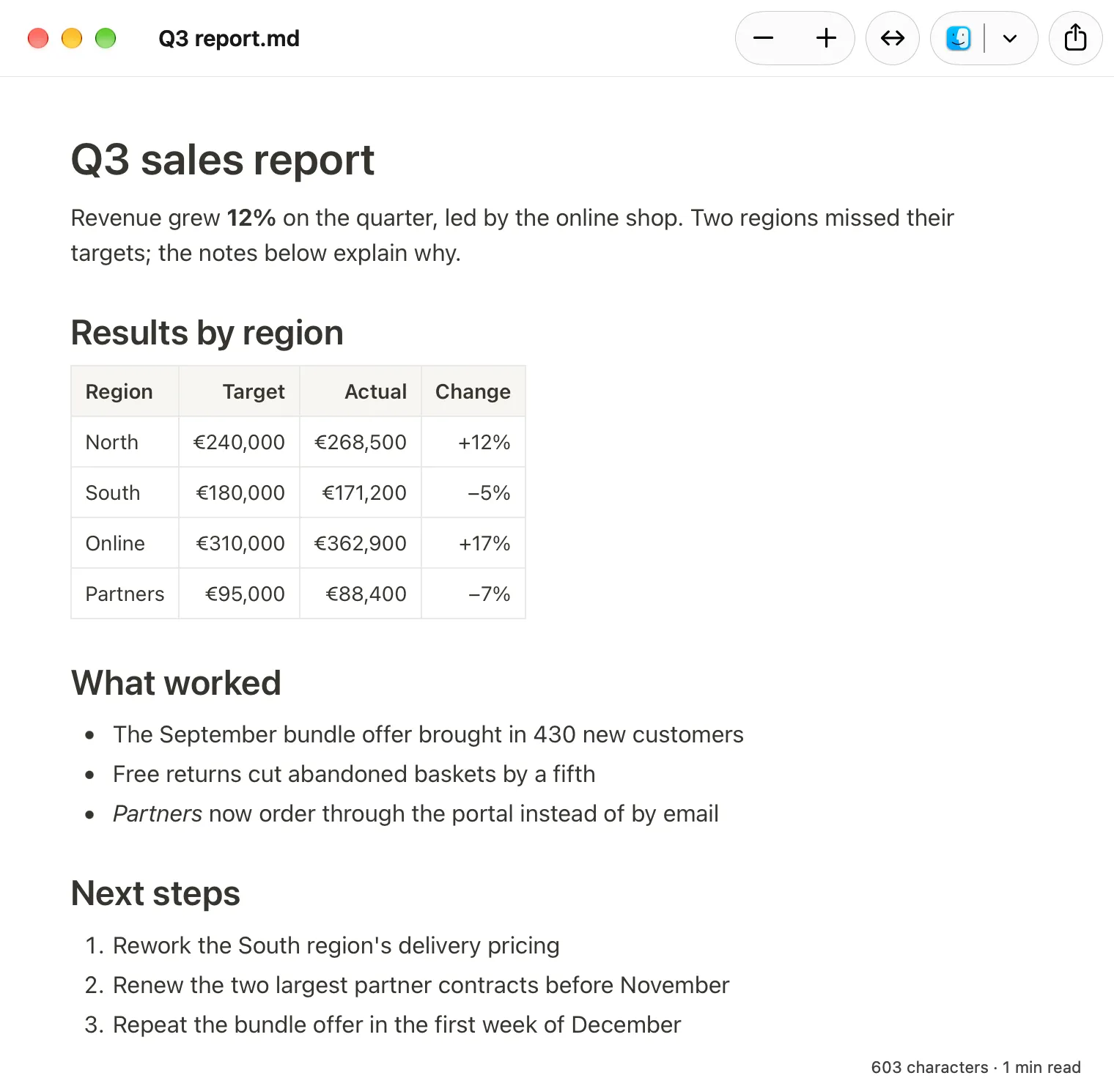
Der kürzeste Weg: Öffne die .md-Datei in einer App, die sie formatiert anzeigt, und exportiere sie dann als Word-Dokument oder kopiere die ganze Seite und setze sie in Word ein. Beides dauert weniger als eine Minute und erhält Überschriften, Fettdruck, Listen und Tabellen. Die anderen Wege unten sind für den Fall, dass du lieber Google Docs, ein Skript oder die KI selbst nimmst.
Eine .md-Datei ist eine Markdown-Datei: reiner Text, in dem # eine Überschrift markiert, ** Fettdruck und | eine Tabelle zeichnet. Das Chatfenster verwandelt diese Zeichen in Formatierung. Word tut das nicht: Word für den Desktop kann Markdown nicht öffnen, du bekommst die Zeichen statt der Formatierung. Falls dir das neu ist, erklärt Was ist eine .md-Datei? mehr.
1. Aus einer Markdown-App exportieren
Hem ist eine kostenlose Mac-App, die .md-Dateien als formatierte Seiten öffnet. So bekommst du daraus eine Word-Datei:
- Doppelklicke die
.md-Datei. Öffnet sie sich woanders, klicke mit der rechten Maustaste darauf und wähle „Öffnen mit“ › Hem. - Wähle „Ablage“ › „Als Word-Dokument exportieren …“
- Vergib Namen und Ordner. Du erhältst eine
.docx-Datei, die Word, Pages und Google Docs öffnen können.
Nichts wird hochgeladen; die Umwandlung passiert auf deinem Mac. Überschriften kommen als Words eigene Überschriften-Formatvorlagen an und erscheinen im Navigationsbereich, Tabellen als Word-Tabellen. Checklisten werden zu ☐ und ☒ am Zeilenanfang, Diagramme zu Bildern, und Bilder, die neben der .md-Datei liegen, werden eingebettet. Bilder, die die Datei aus dem Web verlinkt, werden ausgelassen; an ihrer Stelle steht ihre Beschreibung.
Gut für: den häufigen Fall „jemand will das als Word-Datei“.
2. Aus der formatierten Ansicht kopieren und einsetzen
Soll der Text in ein bestehendes Word-Dokument oder nach Pages, ist Kopieren oft schneller als Exportieren.
- Öffne die Datei in Hem.
- Drücke ⌘A, um alles auszuwählen, dann ⌘C.
- Wechsle zu Word oder Pages und drücke ⌘V.
Hem legt formatierten Text in die Zwischenablage, also kommen Überschriften, Fettdruck, Listen und Tabellen unversehrt an. Sieht das Ergebnis in Word schlicht aus, wähle in den Einfügeoptionen, die ursprüngliche Formatierung beizubehalten.
Pages kann .md-Dateien nicht selbst öffnen, Einsetzen ist also der einfachste Weg hinein. Aus Pages kannst du das Dokument anschließend als Word-Datei exportieren.
Eines solltest du nach dem Einsetzen in Word prüfen: Klicke auf eine Überschrift und sieh dir die Formatvorlagen an. Steht dort „Überschrift 1“ oder „Überschrift 2“, funktionieren Navigationsbereich und automatisches Inhaltsverzeichnis. Steht dort „Standard“, sieht die Überschrift nur so aus; weise die Formatvorlage dann von Hand zu.
3. In Google Docs hochladen und als .docx laden
Google Docs kann Markdown seit 2024 importieren. Für diesen Weg brauchst du ein Google-Konto, und die Datei landet in deinem Google Drive.
- Lade die
.md-Datei in Google Drive hoch und öffne sie mit Google Docs. - Prüfe das Ergebnis.
- Lade das Dokument über das Menü „Datei“ als Microsoft Word (.docx) herunter.
Googles Hilfeseiten beschreiben die Unterstützung für Überschriften, Fett, Kursiv, Durchstreichung und Links. Zu Tabellen, Checklisten und Code sagen sie weniger, sieh dir diese also vor dem Herunterladen an.
Gut für: Dokumente, die ohnehin in Google Docs geteilt und bearbeitet werden.
4. Online-Konverter
Suche nach „md zu docx“, und du findest reichlich Websites, die eine Markdown-Datei annehmen und eine Word-Datei zurückgeben.
Der Preis: Du lädst das Dokument auf einen fremden Server. Bei einem Rezept oder einer öffentlichen Anleitung spielt das kaum eine Rolle. Bei einem Vertragsentwurf, einem Arztbericht, einer Mitarbeiterbeurteilung oder allem, was unter eine Geheimhaltungsvereinbarung fällt, ist es eine echte Entscheidung: Du weißt selten, wer die Seite betreibt, wie lange sie Dateien aufbewahrt und was sie sonst damit tut. Ist das Dokument privat, nimm einen Weg, bei dem es auf deinem Mac bleibt.
5. Pandoc, für technisch Versierte
Pandoc ist ein kostenloser Konverter für die Kommandozeile und das Werkzeug, zu dem die meisten Programmierer greifen. Installiert wird es mit einem Paket von der Website oder, falls du Homebrew benutzt, mit brew install pandoc. Dann im Terminal, im Ordner der Datei:
pandoc notes.md -o notes.docxÜberschriften werden zu echten Word-Formatvorlagen, Tabellen zu Word-Tabellen, und Bilder neben der Datei werden eingebettet. Checklisten werden zu Aufzählungen mit ☐ und ☒ als Aufzählungszeichen; das sieht richtig aus, lässt sich aber nicht abhaken. Möchtest du eigene Schriften, übernimmt --reference-doc=template.docx die Formatvorlagen aus einer Word-Datei, die du vorgibst.
Richtig, um viele Dateien auf dieselbe Weise umzuwandeln; für eine einzelne Datei aus einem Chat mehr Einrichtung als nötig.
6. Die KI gleich um eine .docx bitten
ChatGPT, Claude und andere Chats können oft eine Word-Datei erzeugen, wenn du direkt danach fragst, etwa: „Gib mir das als .docx-Datei“. Wenn es klappt, sparst du einen Schritt.
Es klappt nicht immer. Manchmal ist der Link defekt oder die Formatierung daneben, und in ChatGPT sind Download-Links für erzeugte Dateien nur vorübergehend gültig: Eine Datei, die du morgen holen willst, ist vielleicht weg. Lade sie sofort herunter und öffne sie, bevor du sie weiterschickst.
Was mit Tabellen, Checklisten und Bildern passiert
Welchen Weg du auch nimmst, diese drei solltest du dir vor dem Versenden ansehen.
Tabellen. Kleine Tabellen lassen sich fast überall gut umwandeln. Sehr breite passen auch in Word nicht auf eine Seite im Hochformat; Querformat hilft meistens.
Checklisten. Für Markdowns - [ ]-Checklisten gibt es in Word keine genaue Entsprechung. Rechne mit einer Liste mit Kästchensymbolen oder einfachen Aufzählungspunkten, nicht mit anklickbaren Kästchen.
Bilder. Ein Bild in einer Markdown-Datei ist entweder ein Verweis auf ein Bild im Web oder auf eine Bilddatei daneben. Ein Konverter muss beide erreichen können, um sie aufzunehmen. Ein Grund mehr, die Word-Datei vor dem Versenden durchzublättern.
Welcher Weg wofür
| Weg | Wohin die Datei geht | Einrichtung | Am besten für |
|---|---|---|---|
| Export aus Hem | Bleibt auf dem Mac | Eine kostenlose App installieren | Schnell eine .docx erzeugen |
| Kopieren und einsetzen | Bleibt auf dem Mac | Dasselbe | In ein bestehendes Dokument oder nach Pages |
| Google Docs | Dein Google Drive | Ein Google-Konto | Dokumente, die in Google Docs leben werden |
| Online-Konverter | Eine fremde Website | Keine | Nicht private Dateien an einem fremden Computer |
| Pandoc | Bleibt auf dem Mac | Terminal | Viele Dateien oder eine Hausvorlage |
| Die KI fragen | Schon im Chat | Keine | Wenn die Datei noch nicht erstellt ist |
Wann du gar nicht umwandeln solltest
Eine Word-Datei ist das Richtige für jemanden, der in Word zu Hause ist. Als einzige Kopie taugt sie nicht, wenn du mit einer KI noch an dem Dokument arbeitest.
Chats lesen und schreiben Markdown von Haus aus. Gib einem eine .md-Datei, und er liest die Struktur direkt. Gib ihm eine .docx, und er muss erst Words Formatierung entwirren, und die Antwort kommt meist ohnehin als Markdown zurück. Auch der Rückweg ist schwerer: Aus einem Word-Dokument eine saubere .md zu machen ist mühsamer als umgekehrt.
Behalte also die .md-Datei als Arbeitskopie und erzeuge eine Word-Datei, wenn jemand eine braucht. Wolltest du das Dokument nur lesen oder aufräumen, brauchst du Word vielleicht gar nicht: In Hem bearbeitest du die formatierte Seite direkt, und es sichert zurück in dieselbe .md-Datei. Den ersten Schritt beschreibt ChatGPT hat mir eine .md-Datei gegeben.