不用学 Markdown 也能编辑
选中几个字,就会出现一个小工具条,提供粗体、标题和列表。格式符号由 Hem 替你写进文件,你只看到结果
ChatGPT 给了我一个 .md 文件 →Mac 免费应用 · 无需账户 · 可离线使用
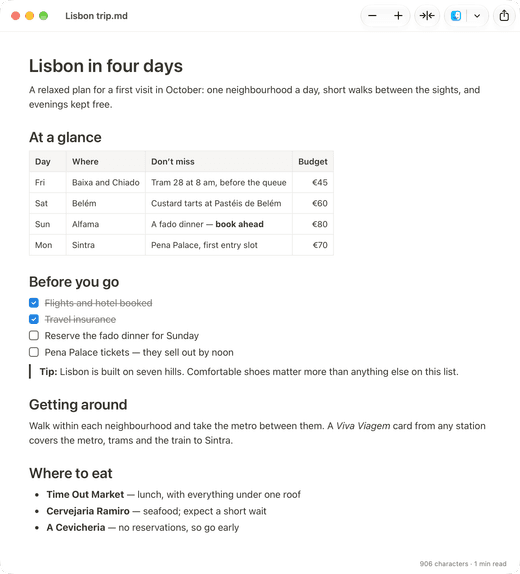
ChatGPT、Claude 和 Gemini 把结果保存成 .md 文件,而 Mac 打开后只是一大片 # 和 **。Hem 把它们显示成整洁的页面,像编辑其他文稿一样直接修改。什么都不用学
版本 1.2 · 5.7 MB · macOS 14 Sonoma 或更高版本 · Apple silicon
把它拖进“应用程序”文件夹。免费,5.7 MB,不需要注册任何东西
首次启动时,Hem 会询问是否用它来打开 .md 文件。点一下,以后 AI 给你的文件双击就在这里打开
点进文字直接输入。Hem 会随时存回同一个文件,随时可以发给别人,或者交还给 AI
计划、报告、摘要、学习笔记:无论你让 AI 写了什么,Hem 都按聊天窗口里的样子显示,并让你接着往下做
选中几个字,就会出现一个小工具条,提供粗体、标题和列表。格式符号由 Hem 替你写进文件,你只看到结果
ChatGPT 给了我一个 .md 文件 →修改保存在同一个文件里,而不是转换出来的副本。把它交还给 AI,每个标题、列表和表格都还在
没有账户,没有云端,不上传任何内容。Hem 在文件原来的位置打开它,不联网也能用
在访达中选中 .md 文件并按空格键,它会在你看照片和 PDF 用的“快速查看”里显示成页面
AI 的回答里满是对比和待办清单。Hem 把它们显示成真正的表格和可以勾选的方框
为没听说过 Markdown 的人导出 Word 文稿或 PDF,或者带格式拷贝,直接粘贴到“邮件”、Pages 或 Google 文档
从 .md 到 Word,分步说明 →它是普通的文本文件,用几个符号来标记格式,这种约定叫 Markdown。AI 工具用它来写,是因为它简单,读回来也不会出错。只是 Mac 没有自带能把这些符号变成页面的应用,所以“文本编辑”显示的就是符号本身
在 Hem 里你永远不需要输入这些符号。它们留在文件里,供 AI 和其他应用使用;你面对的是页面
进一步了解 .md 文件 →如果你手写 Markdown,Hem 会让源文件保持你写下的样子,也能处理更复杂的语法
点击段落、表格或列表直接输入。Hem 只保存你动过的部分,并沿用原来的写法,所以 diff 里只有你改的那一行,而不是整个被重排的文件
编程代理改写 CLAUDE.md 或计划时,可以一直开着它。页面会跟随磁盘上的文件更新
支持 GitHub Flavored Markdown、语法高亮、Mermaid 图表和通过 KaTeX 渲染的 LaTeX,窗口里和访达预览里效果一致
安装 Hem,然后双击文件。首次启动时 Hem 会询问是否用它来打开 .md 文件。如果当时跳过了,可以在访达中选中文件,按 ⌘I,在“打开方式”里选择 Hem,再点“全部更改…”
不需要。你看到的页面就是你阅读和编辑的对象。选中文字会出现小工具条,提供粗体、标题和列表,其余的在“格式”菜单里。Markdown 符号由 Hem 替你写进文件
可以。在 ChatGPT、Claude 或 Gemini 里拷贝回答,粘贴到 Hem 文稿中:标题、列表和表格会带着格式进来,零散的 ** 和 # 会变成它们所代表的格式
可以。在 Hem 中选取“文件”›“导出为 PDF…”或“导出为 Word 文稿…”。如果只想把其中一部分放进已有的文稿,在 Hem 里拷贝再粘贴即可,标题、列表、粗体和表格都会保留
是的,包括编辑功能。Hem 是采用 MIT 许可的开源软件:没有账户,没有试用期,也没有付费版
不会。Hem 在 Mac 上文件所在的位置打开它,没有账户,也没有云端。它唯一会联网的是检查更新,而且只有在你首次启动时允许后才会进行
只改你编辑的地方。打开文件不会动它,保存时只重写你改过的部分,并沿用原来的写法。其余内容与 AI 写下时完全一样
安装 Hem 并打开一次,首次启动会注册它的“快速查看”扩展。之后选中任意 .md 文件按空格键即可
搭载 Apple 芯片(M1 或更新)的 Mac,macOS 14 Sonoma 或更高版本。可以打开 .md、.markdown、.mdown、.mkd 和 .mkdn:支持 GitHub Flavored Markdown、KaTeX 公式和 Mermaid 图表
版本 1.2 · 5.7 MB · macOS 14 Sonoma 或更高版本 · Apple silicon