.md 文件是什么?通俗的解释
.md 文件是用 Markdown 写成的纯文本文稿。这些符号是什么意思,AI 工具为什么用它,以及在 Mac 上怎样打开、编辑和转换。
.md 文件是用一种叫 Markdown 的方式写成的普通文本文稿。里面的符号,比如 #、**、- 和 |,是在说明文字应该是什么样子:这一行是标题,这个词是粗体,这几行是列表。看得懂 Markdown 的应用会隐藏符号、显示格式。看不懂的应用,比如“文本编辑”,就把符号原样显示出来。
一段话说清 Markdown
你熟悉的大多数文稿,比如 Word 文件和 PDF,都把格式放在你看不见的隐藏层里。Markdown 正相反:格式用普通的键盘字符直接写在文字里。文件只是文本,所以任何电脑都能打开,几乎不占空间,三十年后照样读得出来。代价是需要一个应用来读取符号并把它们变成格式,否则你看到的就是原样的符号。
谁发明的,为什么
Markdown 由博客 Daring Fireball 的作者约翰·格鲁伯(John Gruber)创造,2004 年发布,程序员亚伦·斯沃茨(Aaron Swartz)给了很多帮助。格鲁伯想要一种不用敲 HTML 就能为网页写作的办法,并把一条规则放在首位:Markdown 文稿应当以纯文本的原样就能阅读,看起来不像被格式指令盖满。
所以这些符号借用了人们在纯文本邮件里早已有的习惯,比如在词的两边加星号表示强调。这就是为什么原始的 .md 文件虽然杂乱,大体上还是读得下去。
后来别人补上了原版缺少的功能。今天使用最广的版本是 GitHub Flavored Markdown,它增加了表格、清单和删除线。现在人们说“Markdown”,通常指的就是它。
AI 工具为什么用 Markdown 写
ChatGPT、Claude、Gemini 或 Copilot 回答你的时候,写出来的通常是 Markdown。你很少察觉,因为聊天窗口在你看到之前就把符号变成了标题、粗体和表格。这种格式很适合它们:紧凑,在应用之间拷贝也不会坏,而且在这些工具学习过的技术文档里很常见。
麻烦出在回答离开聊天窗口的时候。要“一个文件”,得到的是 .md:同样的文字,连同符号,没有什么来转换它们。把回答拷贝到不懂 Markdown 的应用里,星号也会跟着过去。
这些符号的意思
下面这些几乎会出现在每一份 AI 写的文稿里。
| 文件里看到的 | 意思 |
|---|---|
# 标题 |
最大的标题 |
## 章节、### 小节 |
较小的标题:# 越多,标题越小 |
**重要** |
粗体:重要 |
*备注* 或 _备注_ |
斜体 |
- 项目 或 * 项目 |
项目符号列表 |
1. 项目 |
编号列表 |
- [ ] 任务 和 - [x] 完成 |
清单:一个空方框和一个打了勾的方框 |
[报告](https://example.com) |
链接:方括号里是文字,圆括号里是地址 |
> 引用的文字 |
引用,显示时缩进 |
`代码` |
技术术语或一小段代码,用等宽字体显示 |
| 单独一行的三个反引号 | 代码块的开头或结尾 |
| 用竖线隔开的一行行文字 | 表格(见下文) |
表格的原始样子最让人发怵,所以举个例子:
| 品名 | 价格 |
| ---- | ---- |
| 咖啡 | 25 元 |
| 蛋糕 | 32 元 |
第一行是表头,那行短横线把它和其余部分隔开,之后每一行是表格的一行。竖线标出一列在哪里结束、下一列从哪里开始。正常显示出来,就是一个两列两行的普通小表格。
偶尔还会碰到几个:~~文字~~ 表示删除线,单独一行的 --- 表示分隔线, 表示图片。差不多就是全部了。
为什么 Mac 显示的是符号
macOS 没有内建的 Markdown 阅读器。在系统看来,.md 文件就是纯文本,所以双击会用处理纯文本的应用打开,通常是“文本编辑”,如果装了 Apple 的开发者工具则是 Xcode。两者都会把文件里的内容连同符号原样显示。在访达里按空格键也一样,除非有应用添加了 Markdown 预览。文件没有问题,只是 Mac 不知道怎么显示它。
怎样正常打开
- 只看一次,不装任何东西: 用“文本编辑”打开,绕着符号读。短的备忘录还能忍,长表格就很痛苦。
- 在云端: 把
.md文件上传到 Google 云端硬盘后,可以用 Google 文档打开。能用,但意味着要把文件上传到某个地方,对私人文稿来说需要认真考虑。 - 在代码编辑器里: VS Code 按 ⇧⌘V 会显示带格式的预览。能用,但它是程序员的工具,看上去也是。
- 在 Markdown 应用里: Hem 是专为此而做的免费开源 Mac 应用。首次启动时它会询问是否用它来打开
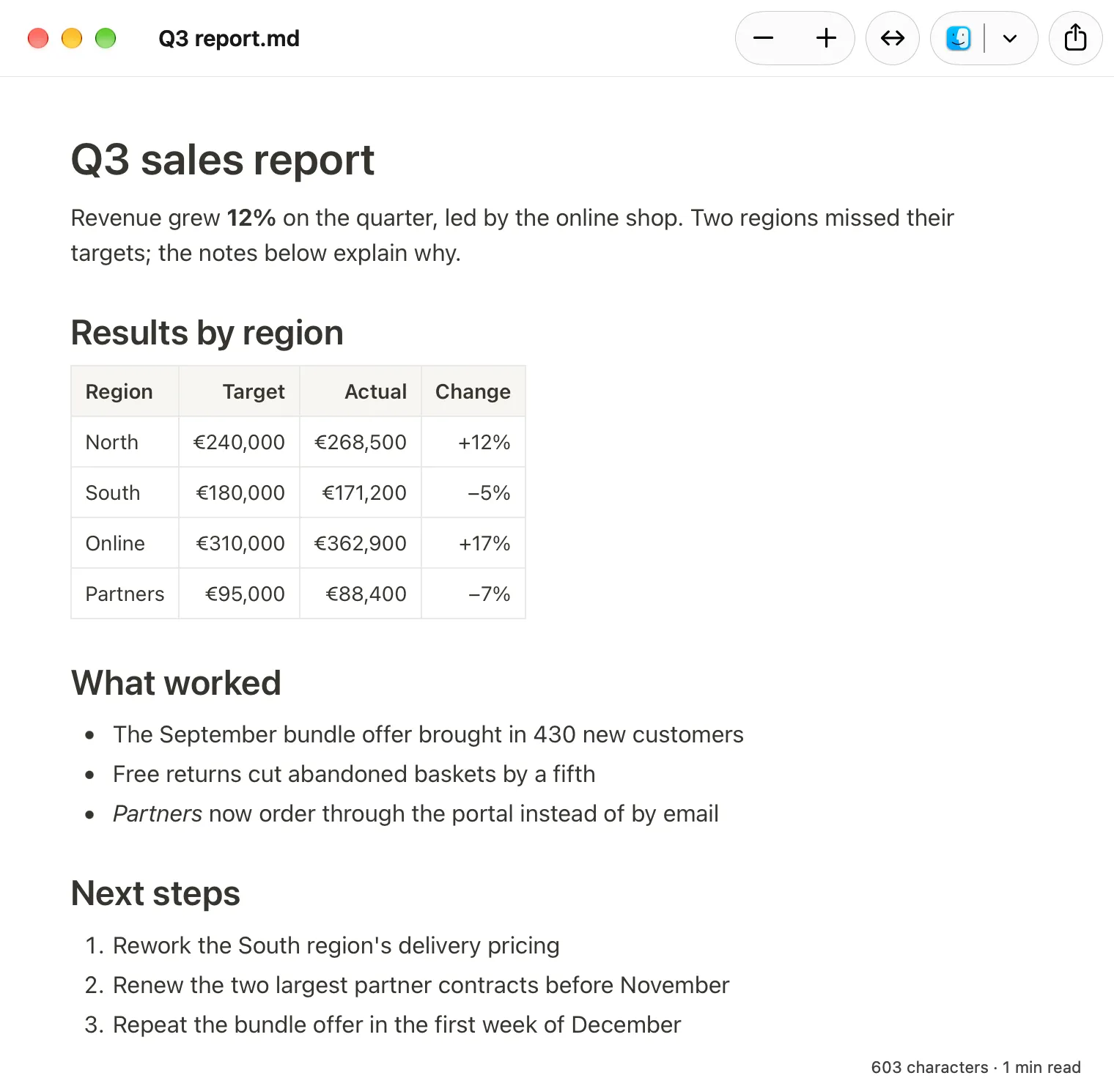
.md文件;之后双击就显示排好版的页面,在访达里按空格键也会显示带格式的预览。文件留在你的 Mac 上。Hem 只有 Mac 版。
如果文件是 AI 聊天工具给的,可以接着看ChatGPT 给了我一个 .md 文件。
怎样编辑
任何文本编辑器都能修改 .md 文件,因为它只是文本。问题在于你编辑的是符号:要把一个词变成粗体,得在两边各输入两个星号,还需要预览来检查结果。
如果不想学这些,就用一个在你工作时把符号藏起来的应用。在 Hem 里,你点进排好版的页面直接输入,和在 Pages 或 Word 里差不多。选中文字会出现一个小工具条,有粗体、斜体、标题、列表、清单、链接和引用;⌘B 和 ⌘I 照常可用;“格式”›“插入表格”可以添加表格;清单的方框点一下就能勾选。Hem 随时存回同一个 .md 文件,并且只重写你改过的部分。文件仍然是 AI 工具或其他任何应用都能读的普通 Markdown。
怎样转换
- 转成 Word: 在 Hem 中选取“文件”›“导出为 Word 文稿…”即可存出
.docx。其他办法(包括 Google 文档)见怎样把 .md 文件转成 Word 文稿。 - 转成 PDF: Hem 中的“文件”›“导出为 PDF…”。
- 放进邮件或别的文稿: 在 Hem 里按 ⌘C 拷贝,再粘贴到“邮件”、Word、Pages 或 Google 文档。标题、粗体、列表和表格会以格式而不是符号的形式过去。
- 交还给 AI: 不需要转换。AI 聊天工具读 Markdown 毫不费力,直接粘贴文字或附上
.md文件就行。
简而言之
.md 文件是把格式写成符号的文本文稿。它没有损坏,没有危险,也不是程序员专用。它只是需要一个能读这些符号的应用,而 Mac 没有自带,得自己装一个。