在 Mac 上怎样把 .md 文件转成 Word 文稿
把 ChatGPT 或 Claude 给的 .md 文件放进 Word、Pages 或 Google 文档的各种实用办法,以及每种办法对表格和清单的处理。
最短的路线是:用一个能显示格式的应用打开 .md 文件,然后导出为 Word 文稿,或者拷贝整页再粘贴到 Word。两种做法都不到一分钟,标题、粗体、列表和表格都能保留。下面的其他办法适合更想用 Google 文档、脚本或 AI 本身的情况。
.md 文件就是 Markdown 文件:一种纯文本,其中 # 表示标题,** 表示粗体,| 画出表格。聊天窗口会把这些符号变成格式,Word 不会:桌面版 Word 没有打开 Markdown 的功能,直接打开文件看到的是符号,不是格式。如果这对你来说是新知识,.md 文件是什么里有更详细的说明。
1. 从 Markdown 应用导出
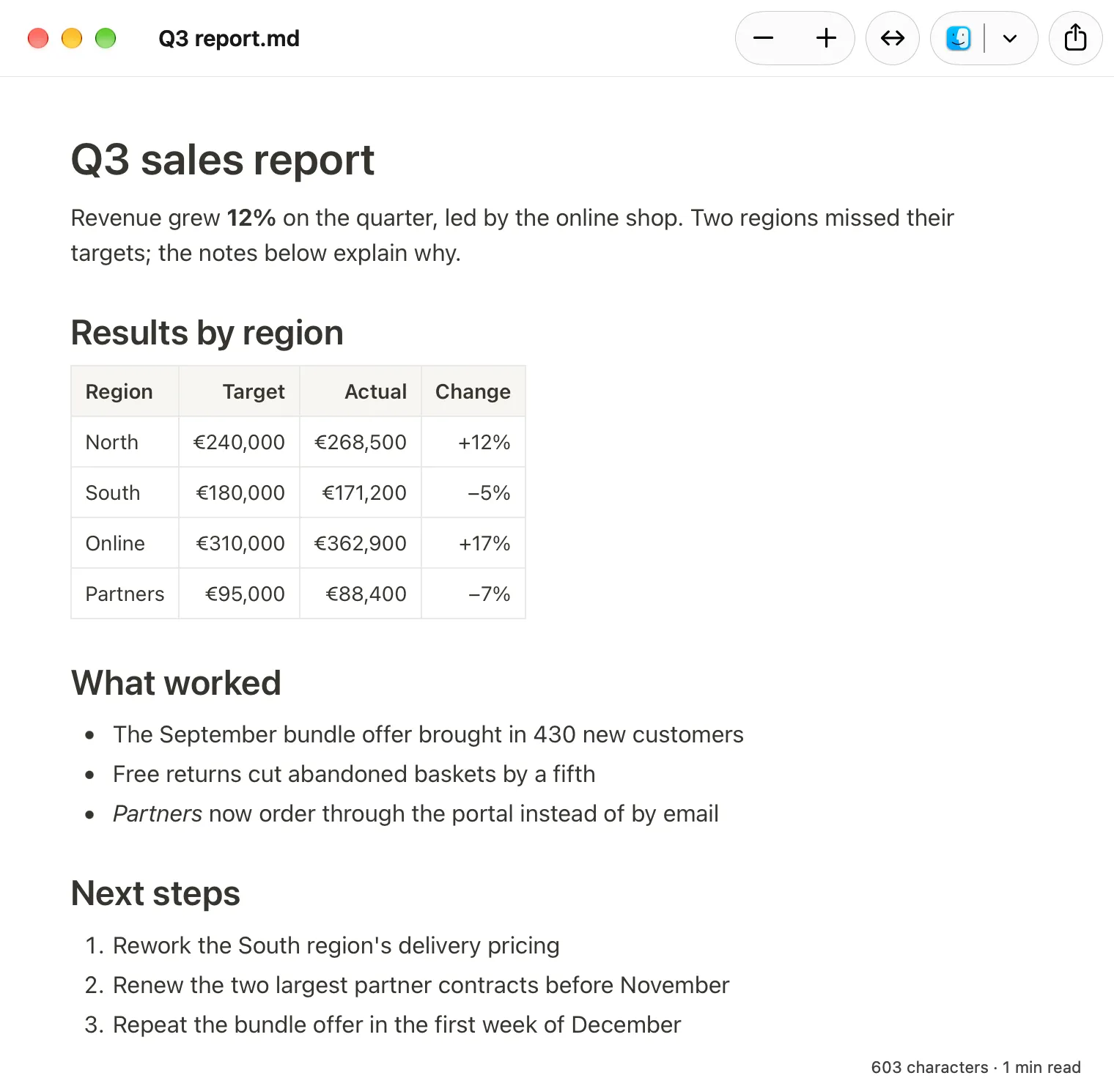
Hem 是一款免费的 Mac 应用,把 .md 文件打开成排好版的页面。用它得到 Word 文件的步骤:
- 双击
.md文件。如果它在别的应用里打开,就右键点按文件,选取“打开方式”› Hem。 - 选取“文件”›“导出为 Word 文稿…”
- 选好名称和文件夹。你会得到一个 Word、Pages 和 Google 文档都能打开的
.docx文件。
不会上传任何东西,转换在你的 Mac 上完成。标题会变成 Word 自己的标题样式,因此会出现在 Word 的导航窗格里;表格会变成 Word 表格。清单会变成每行开头的 ☐ 和 ☒,图表会变成图片,放在 .md 文件旁边的图片会被嵌入。文件中链接到网上的图片会被略过,原处保留它的说明文字。
适合: “有人要 Word 文件”这种常见情况。
2. 从带格式的页面拷贝再粘贴
如果想把文字放进已有的 Word 文稿或 Pages,拷贝往往比导出更快。
- 在 Hem 中打开文件。
- 按 ⌘A 全选,再按 ⌘C。
- 切换到 Word 或 Pages,按 ⌘V。
Hem 放到剪贴板上的是带格式的文字,所以粘贴过去后标题、粗体、列表和表格都完好。如果在 Word 里看起来是纯文本,请在粘贴选项里选择保留源格式。
Pages 自己打不开 .md 文件,所以粘贴是最简单的入口。之后可以从 Pages 把文稿导出为 Word 格式。
粘贴到 Word 之后有一点值得检查:点一下某个标题,看看样式库。如果显示“标题 1”或“标题 2”,Word 的导航窗格和自动目录就能用。如果显示“正文”,那它只是看起来像标题;需要这些功能的话,请手动应用标题样式。
3. 上传到 Google 文档,再下载为 .docx
Google 文档从 2024 年起可以导入 Markdown。这条路线需要 Google 账户,文件会放进你的 Google 云端硬盘。
- 把
.md文件上传到 Google 云端硬盘,用 Google 文档打开。 - 检查结果。
- 在“文件”菜单里把文稿下载为 Microsoft Word (.docx)。
Google 的帮助页面说明支持标题、粗体、斜体、删除线和链接。对表格、清单和代码说得较少,下载前请看一看这些部分。
适合: 反正要在 Google 文档里共享和编辑的文稿。
4. 在线转换器
搜索“md 转 docx”,能找到很多网站,它们接收 Markdown 文件,交回 Word 文件。
代价是把文稿上传到陌生人的服务器。对一份菜谱或公开的教程来说几乎无所谓。对合同草稿、病历摘要、绩效考核或任何受保密协议约束的东西来说,这是需要认真对待的决定:你很少知道网站是谁在运营、文件会保存多久、还会拿它们做什么。如果文稿是私密的,请用留在 Mac 上的办法。
5. Pandoc,适合懂技术的人
Pandoc 是免费的命令行转换工具,也是多数程序员会用的那一个。可以从它的网站下载安装包,如果你用 Homebrew,就用 brew install pandoc 安装。然后在“终端”里,从文件所在的文件夹运行:
pandoc notes.md -o notes.docx标题会成为真正的 Word 标题样式,表格成为 Word 表格,放在文件旁边的图片会被嵌入。清单会变成以 ☐ 和 ☒ 作项目符号的列表,看起来对,但不能勾选。如果想用自己的字体,--reference-doc=template.docx 会套用你提供的 Word 文件中的样式。
适合用同一种方式转换很多文件;对聊天里出来的一个文件来说,准备工作偏多。
6. 直接向 AI 要 .docx
如果直接提出,比如“把这个做成 .docx 文件给我”,ChatGPT、Claude 等聊天工具常常能生成 Word 文件。成功的话可以省一步。
但不是每次都成功。有时链接是坏的,或者格式不对;在 ChatGPT 里,生成文件的下载链接是临时的,明天再回来取,文件可能已经没有了。请马上下载,并在转发之前打开看看。
表格、清单和图片会怎样
无论走哪条路线,发出文件之前都值得看一眼这三样。
表格。 小表格几乎在哪里都转换得很好。特别宽的表格在 Word 的纵向页面里也放不下,把页面改成横向通常就能解决。
清单。 Markdown 的 - [ ] 清单在 Word 里没有完全对应的东西。得到的会是带方框符号的列表或普通的项目符号,而不是可以点击的方框。
图片。 Markdown 文件里的图片,要么是指向网上图片的链接,要么是指向旁边图片文件的引用。转换工具要能访问到它们才能包含进去。这也是发出之前把 Word 文件翻一遍的又一个理由。
该用哪条路线
| 路线 | 文件去了哪里 | 准备 | 最适合 |
|---|---|---|---|
| 从 Hem 导出 | 留在 Mac 上 | 安装一个免费应用 | 快速做出 .docx |
| 拷贝粘贴 | 留在 Mac 上 | 同上 | 加到已有的文稿或 Pages 里 |
| Google 文档 | 你的 Google 云端硬盘 | 一个 Google 账户 | 以后要放在 Google 文档里的文稿 |
| 在线转换器 | 第三方网站 | 无 | 不涉及隐私的文件,用的又不是自己的电脑 |
| Pandoc | 留在 Mac 上 | 终端 | 大量文件,或公司模板 |
| 向 AI 要 | 已经在聊天里 | 无 | 文件还没生成的时候 |
什么时候根本不该转换
Word 文件适合交给整天用 Word 的人。但如果你还在和 AI 一起修改这份文稿,就不该把它当作唯一的副本。
聊天工具原生读写 Markdown。给它一个 .md 文件,它直接读出结构;给它一个 .docx,它得先拆解 Word 的格式,而回答通常还是以 Markdown 返回。回头路也更难走:把 Word 文稿变回干净的 .md,比反过来要难。
所以请把 .md 文件留作工作副本,有人需要时再生成 Word 文件。如果你只是想读一读或整理一下文稿,可能根本用不着 Word:Hem 可以直接编辑排好版的页面,并存回同一个 .md 文件。第一步怎么走,见ChatGPT 给了我一个 .md 文件。