不用學 Markdown 也能編輯
選取幾個字,就會出現一個小工具列,提供粗體、標題和列表。格式符號由 Hem 替你寫進檔案,你只看到結果
ChatGPT 給了我一個 .md 檔 →Mac 免費 App · 不需帳號 · 可離線使用
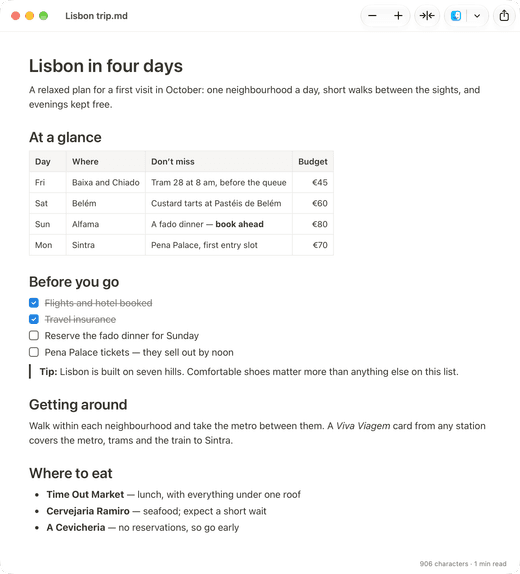
ChatGPT、Claude 和 Gemini 把成果儲存成 .md 檔,而 Mac 打開後只是一大片 # 和 **。Hem 把它們顯示成整潔的頁面,像編輯其他文件一樣直接修改。什麼都不用學
版本 1.2 · 5.7 MB · macOS 14 Sonoma 或以上版本 · Apple silicon
把它拖進「應用程式」檔案夾。免費,5.7 MB,不需要註冊任何東西
第一次啟動時,Hem 會詢問是否用它來打開 .md 檔。按一下,以後 AI 給你的檔案按兩下就在這裡打開
點進文字直接輸入。Hem 會隨時存回同一個檔案,隨時可以傳給別人,或是交還給 AI
計畫、報告、摘要、讀書筆記:不論你請 AI 寫了什麼,Hem 都照聊天視窗裡的樣子顯示,並讓你接著做下去
選取幾個字,就會出現一個小工具列,提供粗體、標題和列表。格式符號由 Hem 替你寫進檔案,你只看到結果
ChatGPT 給了我一個 .md 檔 →修改儲存在同一個檔案裡,而不是轉換出來的副本。把它交還給 AI,每個標題、列表和表格都還在
沒有帳號,沒有雲端,不上傳任何內容。Hem 在檔案原本的位置打開它,不連網也能用
在 Finder 中選取 .md 檔並按空白鍵,它會在你看照片和 PDF 用的「快速查看」裡顯示成頁面
AI 的回答裡滿是比較表和待辦事項。Hem 把它們顯示成真正的表格和可以勾選的方框
為沒聽過 Markdown 的人輸出 Word 文件或 PDF,或是連同格式一起拷貝,直接貼到「郵件」、Pages 或 Google 文件
從 .md 到 Word,逐步說明 →它是一般的文字檔,用幾個符號來標記格式,這種慣例叫 Markdown。AI 工具用它來寫,是因為它簡單,讀回來也不會出錯。只是 Mac 沒有內建能把這些符號變成頁面的 App,所以「文字編輯」顯示的就是符號本身
在 Hem 裡你永遠不需要輸入這些符號。它們留在檔案裡,供 AI 和其他 App 使用;你面對的是頁面
進一步了解 .md 檔 →如果你手寫 Markdown,Hem 會讓原始檔保持你寫下的樣子,也能處理更複雜的語法
點按段落、表格或列表直接輸入。Hem 只儲存你動過的部分,並沿用原本的寫法,所以 diff 裡只有你改的那一行,而不是整個被重排的檔案
程式代理改寫 CLAUDE.md 或計畫時,可以一直開著它。頁面會跟著磁碟上的檔案更新
支援 GitHub Flavored Markdown、語法突顯、Mermaid 圖表和透過 KaTeX 呈現的 LaTeX,視窗裡和 Finder 預覽裡效果一致
安裝 Hem,然後按兩下檔案。第一次啟動時 Hem 會詢問是否用它來打開 .md 檔。如果當時略過了,可以在 Finder 中選取檔案,按 ⌘I,在「打開檔案的應用程式」裡選擇 Hem,再按「全部更改⋯」
不需要。你看到的頁面就是你閱讀和編輯的對象。選取文字會出現小工具列,提供粗體、標題和列表,其餘的在「格式」選單裡。Markdown 符號由 Hem 替你寫進檔案
可以。在 ChatGPT、Claude 或 Gemini 裡拷貝回答,貼到 Hem 文件中:標題、列表和表格會帶著格式進來,零散的 ** 和 # 會變成它們所代表的格式
可以。在 Hem 中選擇「檔案」›「輸出為 PDF⋯」或「輸出為 Word 文件⋯」。如果只想把其中一部分放進現有的文件,在 Hem 裡拷貝再貼上即可,標題、列表、粗體和表格都會保留
是的,包含編輯功能。Hem 是採用 MIT 授權的開放原始碼軟體:沒有帳號,沒有試用期,也沒有付費版
不會。Hem 在 Mac 上檔案所在的位置打開它,沒有帳號,也沒有雲端。它唯一會連網的是檢查更新,而且只有在你第一次啟動時允許後才會進行
只改你編輯的地方。打開檔案不會動它,儲存時只重寫你改過的部分,並沿用原本的寫法。其餘內容與 AI 寫下時完全一樣
安裝 Hem 並打開一次,第一次啟動會註冊它的「快速查看」延伸功能。之後選取任一 .md 檔按空白鍵即可
配備 Apple 晶片(M1 或更新)的 Mac,macOS 14 Sonoma 或以上版本。可以打開 .md、.markdown、.mdown、.mkd 和 .mkdn:支援 GitHub Flavored Markdown、KaTeX 公式和 Mermaid 圖表
版本 1.2 · 5.7 MB · macOS 14 Sonoma 或以上版本 · Apple silicon