.md 檔是什麼?白話解釋
.md 檔是用 Markdown 寫成的純文字文件。這些符號是什麼意思,AI 工具為什麼用它,以及在 Mac 上怎樣打開、編輯和轉換。
.md 檔是用一種叫 Markdown 的方式寫成的一般文字文件。裡面的符號,例如 #、**、- 和 |,是在說明文字應該是什麼樣子:這一行是標題,這個字是粗體,這幾行是列表。看得懂 Markdown 的 App 會隱藏符號、顯示格式。看不懂的 App,例如「文字編輯」,就把符號原樣顯示出來。
一段話說清楚 Markdown
你熟悉的大多數文件,例如 Word 檔和 PDF,都把格式放在你看不見的隱藏層裡。Markdown 正好相反:格式用一般的鍵盤字元直接寫在文字裡。檔案只是文字,所以任何電腦都能打開,幾乎不占空間,三十年後照樣讀得出來。代價是需要一個 App 來讀取符號並把它們變成格式,否則你看到的就是原樣的符號。
誰發明的,為什麼
Markdown 由部落格 Daring Fireball 的作者約翰·格魯伯(John Gruber)創造,2004 年發表,程式設計師亞倫·史瓦茲(Aaron Swartz)幫了很多忙。格魯伯想要一種不用打 HTML 就能為網頁寫作的方法,並把一條規則放在首位:Markdown 文件應該以純文字的原樣就能閱讀,看起來不像被格式指令蓋滿。
所以這些符號借用了人們在純文字郵件裡早已有的習慣,例如在字的兩邊加星號表示強調。這就是為什麼原始的 .md 檔雖然雜亂,大致上還是讀得下去。
後來別人補上了原版缺少的功能。今天使用最廣的版本是 GitHub Flavored Markdown,它增加了表格、檢查表和刪除線。現在大家說「Markdown」,通常指的就是它。
AI 工具為什麼用 Markdown 寫
ChatGPT、Claude、Gemini 或 Copilot 回答你的時候,寫出來的通常是 Markdown。你很少察覺,因為聊天視窗在你看到之前就把符號變成了標題、粗體和表格。這種格式很適合它們:精簡,在 App 之間拷貝也不會壞,而且在這些工具學習過的技術文件裡很常見。
麻煩出在回答離開聊天視窗的時候。要「一個檔案」,得到的是 .md:同樣的文字,連同符號,沒有東西來轉換它們。把回答拷貝到不懂 Markdown 的 App 裡,星號也會跟著過去。
這些符號的意思
下面這些幾乎會出現在每一份 AI 寫的文件裡。
| 檔案裡看到的 | 意思 |
|---|---|
# 標題 |
最大的標題 |
## 章節、### 小節 |
較小的標題:# 越多,標題越小 |
**重要** |
粗體:重要 |
*備註* 或 _備註_ |
斜體 |
- 項目 或 * 項目 |
項目符號列表 |
1. 項目 |
編號列表 |
- [ ] 待辦 和 - [x] 完成 |
檢查表:一個空方框和一個打了勾的方框 |
[報告](https://example.com) |
連結:方括號裡是文字,圓括號裡是網址 |
> 引用的文字 |
引言,顯示時縮排 |
`程式碼` |
技術用語或一小段程式碼,用等寬字體顯示 |
| 單獨一行的三個反引號 | 程式碼區塊的開頭或結尾 |
| 用直線隔開的一行行文字 | 表格(見下文) |
表格的原始樣子最讓人卻步,所以舉個例子:
| 品項 | 價格 |
| ---- | ---- |
| 咖啡 | 90 元 |
| 蛋糕 | 120 元 |
第一行是表頭,那行連字號把它和其餘部分隔開,之後每一行是表格的一列。直線標出一欄在哪裡結束、下一欄從哪裡開始。正常顯示出來,就是一個兩欄兩列的普通小表格。
偶爾還會碰到幾個:~~文字~~ 表示刪除線,單獨一行的 --- 表示分隔線, 表示圖片。差不多就是全部了。
為什麼 Mac 顯示的是符號
macOS 沒有內建的 Markdown 閱讀器。在系統看來,.md 檔就是純文字,所以按兩下會用處理純文字的 App 打開,通常是「文字編輯」,如果裝了 Apple 的開發者工具則是 Xcode。兩者都會把檔案裡的內容連同符號原樣顯示。在 Finder 裡按空白鍵也一樣,除非有 App 加入了 Markdown 預覽。檔案沒有問題,只是 Mac 不知道怎麼顯示它。
怎樣正常打開
- 只看一次,不裝任何東西: 用「文字編輯」打開,繞著符號讀。短的備忘錄還能忍,長表格就很痛苦。
- 在雲端: 把
.md檔上傳到 Google 雲端硬碟後,可以用 Google 文件打開。能用,但表示要把檔案上傳到某個地方,對私人文件來說需要認真考慮。 - 在程式碼編輯器裡: VS Code 按 ⇧⌘V 會顯示帶格式的預覽。能用,但它是程式設計師的工具,看起來也是。
- 在 Markdown App 裡: Hem 是專為此而做的免費開放原始碼 Mac App。第一次啟動時它會詢問是否用它來打開
.md檔;之後按兩下就顯示排好版的頁面,在 Finder 裡按空白鍵也會顯示帶格式的預覽。檔案留在你的 Mac 上。Hem 只有 Mac 版。
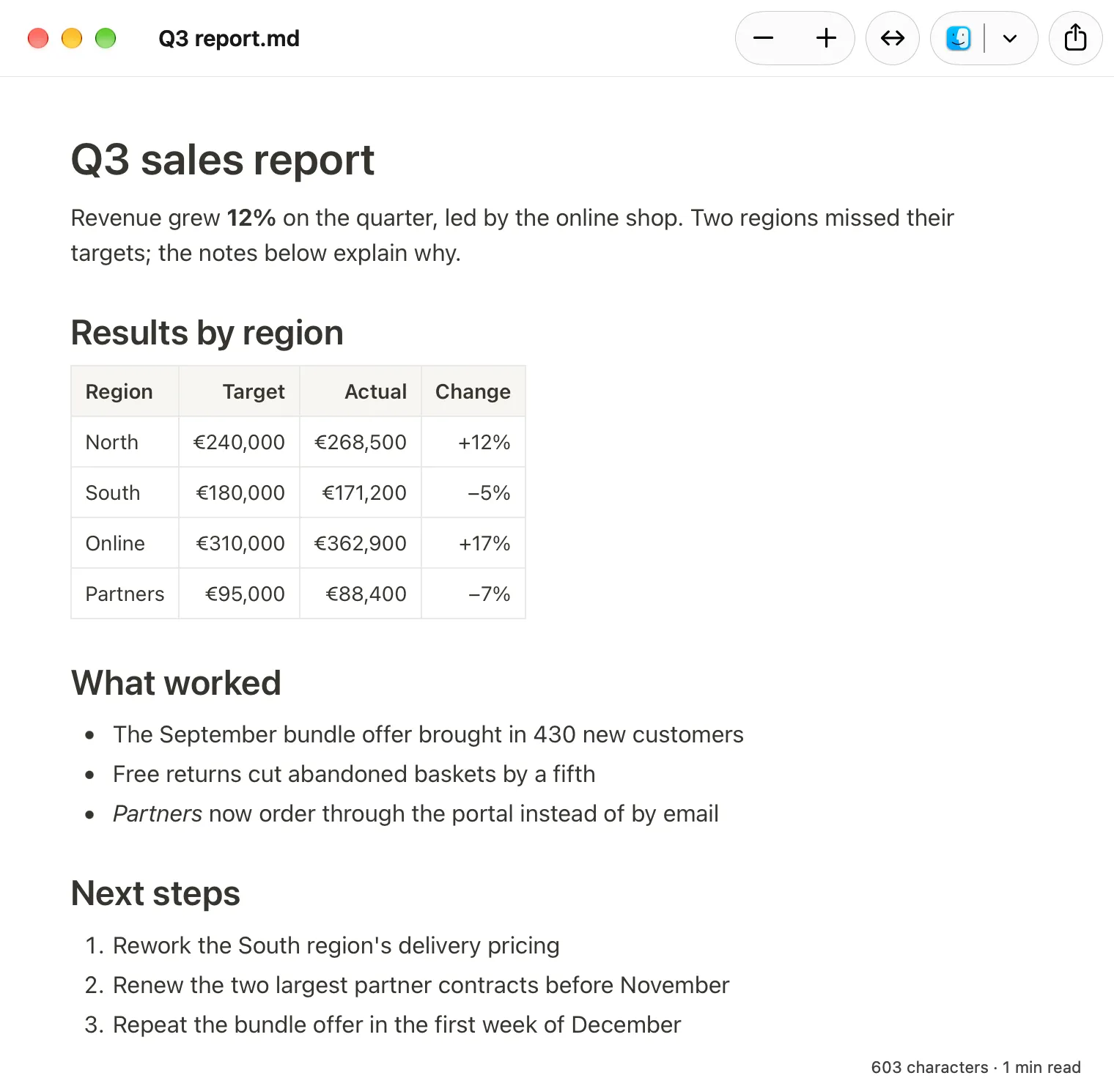
如果檔案是 AI 聊天工具給的,可以接著看ChatGPT 給了我一個 .md 檔。
怎樣編輯
任何文字編輯器都能修改 .md 檔,因為它只是文字。問題在於你編輯的是符號:要把一個字變成粗體,得在兩邊各輸入兩個星號,還需要預覽來檢查結果。
如果不想學這些,就用一個在你工作時把符號藏起來的 App。在 Hem 裡,你點進排好版的頁面直接輸入,和在 Pages 或 Word 裡差不多。選取文字會出現一個小工具列,有粗體、斜體、標題、列表、檢查表、連結和引言;⌘B 和 ⌘I 照常可用;「格式」›「插入表格」可以加入表格;檢查表的方框按一下就能勾選。Hem 隨時存回同一個 .md 檔,並且只重寫你改過的部分。檔案仍然是 AI 工具或其他任何 App 都能讀的一般 Markdown。
怎樣轉換
- 轉成 Word: 在 Hem 中選擇「檔案」›「輸出為 Word 文件⋯」即可存出
.docx。其他方法(包括 Google 文件)見怎樣把 .md 檔轉成 Word 文件。 - 轉成 PDF: Hem 中的「檔案」›「輸出為 PDF⋯」。
- 放進郵件或別的文件: 在 Hem 裡按 ⌘C 拷貝,再貼到「郵件」、Word、Pages 或 Google 文件。標題、粗體、列表和表格會以格式而不是符號的形式過去。
- 交還給 AI: 不需要轉換。AI 聊天工具讀 Markdown 毫不費力,直接貼上文字或附上
.md檔就行。
簡單來說
.md 檔是把格式寫成符號的文字文件。它沒有損壞,沒有危險,也不是程式設計師專用。它只是需要一個能讀這些符號的 App,而 Mac 沒有內建,得自己裝一個。