在 Mac 上怎樣把 .md 檔轉成 Word 文件
把 ChatGPT 或 Claude 給的 .md 檔放進 Word、Pages 或 Google 文件的各種實用方法,以及每種方法對表格和檢查表的處理。
最短的路線是:用一個能顯示格式的 App 打開 .md 檔,然後輸出為 Word 文件,或是拷貝整頁再貼到 Word。兩種做法都不到一分鐘,標題、粗體、列表和表格都能保留。下面的其他方法適合更想用 Google 文件、指令碼或 AI 本身的情況。
.md 檔就是 Markdown 檔案:一種純文字,其中 # 表示標題,** 表示粗體,| 畫出表格。聊天視窗會把這些符號變成格式,Word 不會:桌面版 Word 沒有打開 Markdown 的功能,直接打開檔案看到的是符號,不是格式。如果這對你來說是新知識,.md 檔是什麼裡有更詳細的說明。
1. 從 Markdown App 輸出
Hem 是一款免費的 Mac App,把 .md 檔打開成排好版的頁面。用它得到 Word 檔的步驟:
- 按兩下
.md檔。如果它在別的 App 裡打開,就在檔案上按右鍵,選擇「打開檔案的應用程式」› Hem。 - 選擇「檔案」›「輸出為 Word 文件⋯」
- 選好名稱和檔案夾。你會得到一個 Word、Pages 和 Google 文件都能打開的
.docx檔。
不會上傳任何東西,轉換在你的 Mac 上完成。標題會變成 Word 自己的標題樣式,因此會出現在 Word 的導覽窗格裡;表格會變成 Word 表格。檢查表會變成每行開頭的 ☐ 和 ☒,圖表會變成圖片,放在 .md 檔旁邊的圖片會被嵌入。檔案中連結到網路上的圖片會被略過,原處保留它的說明文字。
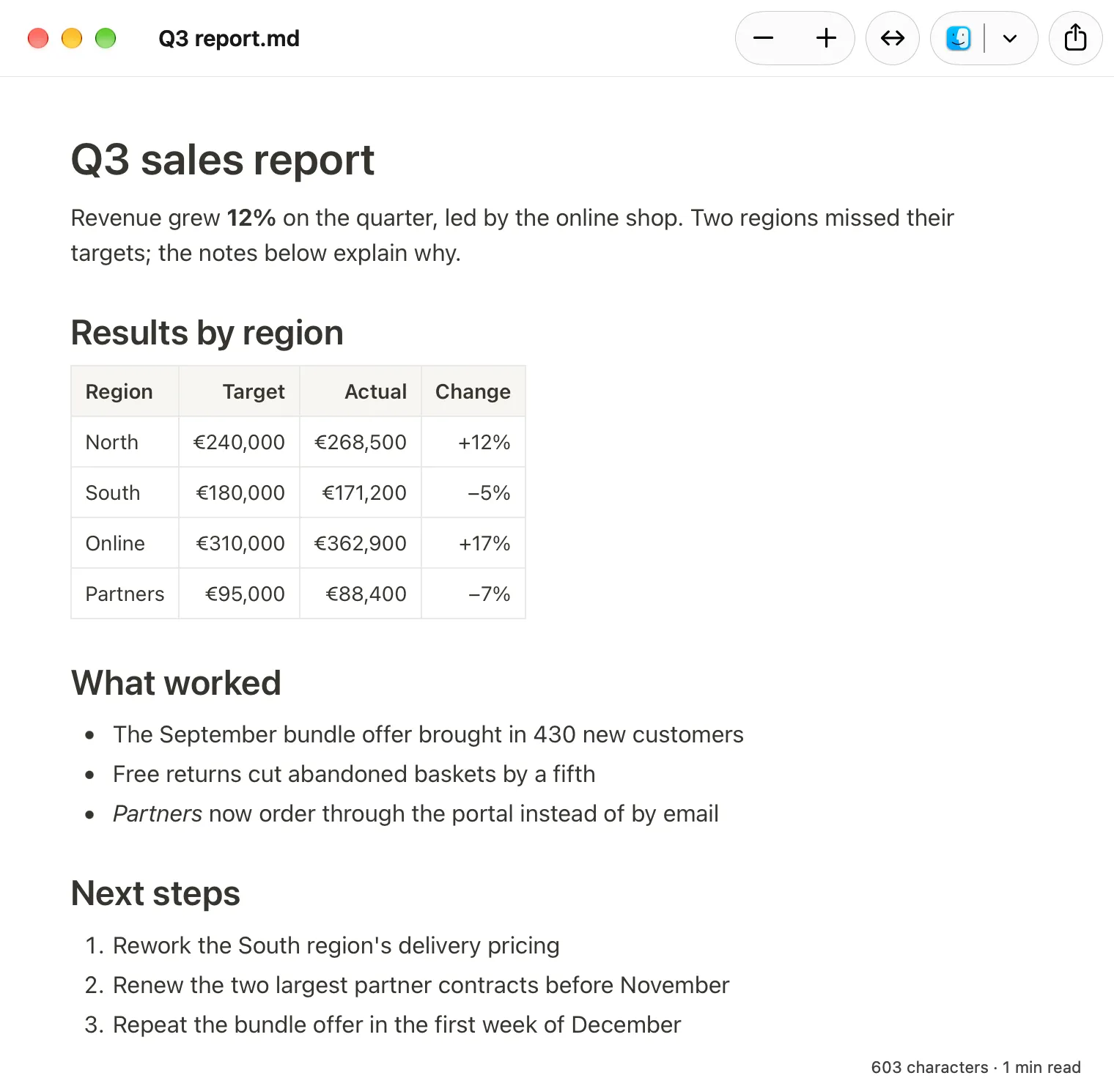
適合: 「有人要 Word 檔」這種常見情況。
2. 從帶格式的頁面拷貝再貼上
如果想把文字放進現有的 Word 文件或 Pages,拷貝往往比輸出更快。
- 在 Hem 中打開檔案。
- 按 ⌘A 全選,再按 ⌘C。
- 切換到 Word 或 Pages,按 ⌘V。
Hem 放到剪貼板上的是帶格式的文字,所以貼過去後標題、粗體、列表和表格都完好。如果在 Word 裡看起來是純文字,請在貼上選項裡選擇保持來源格式設定。
Pages 自己打不開 .md 檔,所以貼上是最簡單的入口。之後可以從 Pages 把文件輸出為 Word 格式。
貼到 Word 之後有一點值得檢查:按一下某個標題,看看樣式庫。如果顯示「標題 1」或「標題 2」,Word 的導覽窗格和自動目錄就能用。如果顯示「內文」,那它只是看起來像標題;需要這些功能的話,請手動套用標題樣式。
3. 上傳到 Google 文件,再下載為 .docx
Google 文件從 2024 年起可以匯入 Markdown。這條路線需要 Google 帳戶,檔案會放進你的 Google 雲端硬碟。
- 把
.md檔上傳到 Google 雲端硬碟,用 Google 文件打開。 - 檢查結果。
- 在「檔案」選單裡把文件下載為 Microsoft Word (.docx)。
Google 的說明頁面提到支援標題、粗體、斜體、刪除線和連結。對表格、檢查表和程式碼說得較少,下載前請看一看這些部分。
適合: 反正要在 Google 文件裡共用和編輯的文件。
4. 線上轉換器
搜尋「md 轉 docx」,能找到很多網站,它們接收 Markdown 檔案,交回 Word 檔。
代價是把文件上傳到陌生人的伺服器。對一份食譜或公開的教學來說幾乎無所謂。對合約草稿、病歷摘要、績效考核或任何受保密協議約束的東西來說,這是需要認真對待的決定:你很少知道網站是誰在經營、檔案會保存多久、還會拿它們做什麼。如果文件是私密的,請用留在 Mac 上的方法。
5. Pandoc,適合懂技術的人
Pandoc 是免費的命令列轉換工具,也是多數程式設計師會用的那一個。可以從它的網站下載安裝套件,如果你用 Homebrew,就用 brew install pandoc 安裝。然後在「終端機」裡,從檔案所在的檔案夾執行:
pandoc notes.md -o notes.docx標題會成為真正的 Word 標題樣式,表格成為 Word 表格,放在檔案旁邊的圖片會被嵌入。檢查表會變成以 ☐ 和 ☒ 作項目符號的列表,看起來對,但不能勾選。如果想用自己的字體,--reference-doc=template.docx 會套用你提供的 Word 檔中的樣式。
適合用同一種方式轉換很多檔案;對聊天裡出來的一個檔案來說,準備工作偏多。
6. 直接向 AI 要 .docx
如果直接提出,例如「把這個做成 .docx 檔給我」,ChatGPT、Claude 等聊天工具常常能產生 Word 檔。成功的話可以省一步。
但不是每次都成功。有時連結是壞的,或是格式不對;在 ChatGPT 裡,產生檔案的下載連結是暫時的,明天再回來拿,檔案可能已經沒有了。請馬上下載,並在轉傳之前打開看看。
表格、檢查表和圖片會怎樣
無論走哪條路線,傳出檔案之前都值得看一眼這三樣。
表格。 小表格幾乎在哪裡都轉換得很好。特別寬的表格在 Word 的直向頁面裡也放不下,把頁面改成橫向通常就能解決。
檢查表。 Markdown 的 - [ ] 檢查表在 Word 裡沒有完全對應的東西。得到的會是帶方框符號的列表或一般的項目符號,而不是可以點按的方框。
圖片。 Markdown 檔案裡的圖片,要不是指向網路圖片的連結,就是指向旁邊圖片檔的參照。轉換工具要能存取到它們才能包含進去。這也是傳出之前把 Word 檔翻一遍的又一個理由。
該用哪條路線
| 路線 | 檔案去了哪裡 | 準備 | 最適合 |
|---|---|---|---|
| 從 Hem 輸出 | 留在 Mac 上 | 安裝一個免費 App | 快速做出 .docx |
| 拷貝貼上 | 留在 Mac 上 | 同上 | 加到現有的文件或 Pages 裡 |
| Google 文件 | 你的 Google 雲端硬碟 | 一個 Google 帳戶 | 以後要放在 Google 文件裡的文件 |
| 線上轉換器 | 第三方網站 | 無 | 不涉及隱私的檔案,用的又不是自己的電腦 |
| Pandoc | 留在 Mac 上 | 終端機 | 大量檔案,或公司範本 |
| 向 AI 要 | 已經在聊天裡 | 無 | 檔案還沒產生的時候 |
什麼時候根本不該轉換
Word 檔適合交給整天用 Word 的人。但如果你還在和 AI 一起修改這份文件,就不該把它當作唯一的副本。
聊天工具原生讀寫 Markdown。給它一個 .md 檔,它直接讀出結構;給它一個 .docx,它得先拆解 Word 的格式,而回答通常還是以 Markdown 傳回。回頭路也更難走:把 Word 文件變回乾淨的 .md,比反過來要難。
所以請把 .md 檔留作工作副本,有人需要時再產生 Word 檔。如果你只是想讀一讀或整理一下文件,可能根本用不著 Word:Hem 可以直接編輯排好版的頁面,並存回同一個 .md 檔。第一步怎麼走,見ChatGPT 給了我一個 .md 檔。