ChatGPT me ha dado un archivo .md. ¿Cómo lo abro en un Mac?
Por qué los chats de IA entregan archivos .md, qué hay dentro y las formas más rápidas de leerlo, editarlo y pasarlo a Word, a PDF o de vuelta a la IA en un Mac.
No se ha roto nada. Un archivo .md es un documento de texto corriente con unas pocas marcas de formato: # para un título, ** alrededor de las palabras en negrita, | entre las columnas de una tabla. La ventana del chat convertía esas marcas en formato sin que lo notaras. Tu Mac no sabe hacerlo, así que te enseña las marcas. Abre el archivo en una app que las entienda y volverá a verse como en el chat.
Por qué la IA te dio un archivo .md
Los chats de IA escriben sus respuestas en un formato llamado Markdown. Es un conjunto de convenciones sencillas que permite que el texto plano lleve títulos, listas y tablas. Cuando ChatGPT te muestra una palabra en negrita, lo que escribió en realidad fue la palabra con dos asteriscos a cada lado, y la página del chat la dibujó en negrita.
Por eso, cuando pides «un archivo» o «un documento para descargar», lo más fácil para la IA es guardar exactamente lo que ya escribió. El archivo recibe la extensión .md, abreviatura de Markdown. ChatGPT, Claude y Gemini también pueden crear documentos de Word y PDF si se lo pides expresamente; si no nombras un formato, Markdown es la opción natural.
Qué es realmente el archivo
Ábrelo en TextEdit y verás todo lo que hay: texto y marcas. Sin maquetación oculta, sin tipos de letra incrustados, nada que pueda ejecutarse en tu Mac. Es el mismo tipo de archivo que una nota .txt, y por eso se abre en cualquier ordenador, sigue siendo legible durante años y puede volver a cualquier IA sin perder nada. La versión larga está en qué es un archivo .md.
Por qué falla el doble clic
macOS no tiene una forma integrada de mostrar Markdown. Al hacer doble clic, el archivo .md se abre en TextEdit, o en Xcode si lo instalaste alguna vez, y ambos muestran el texto en bruto. Tu documento está bien; la app es la equivocada.
Leerlo como es debido
Necesitas una app que dibuje el formato. Las opciones en un Mac:
Hem. Una app gratuita y de código abierto para macOS 14 o posterior. En el primer arranque se ofrece como app para los archivos Markdown, y desde entonces el doble clic sobre cualquier .md muestra una página con formato: títulos, negritas, listas, tablas, listas de tareas, código e incluso diagramas. Después de abrirla una vez, también puedes seleccionar un archivo .md en el Finder y pulsar Espacio para previsualizarlo sin abrir nada. Solo existe para Mac.
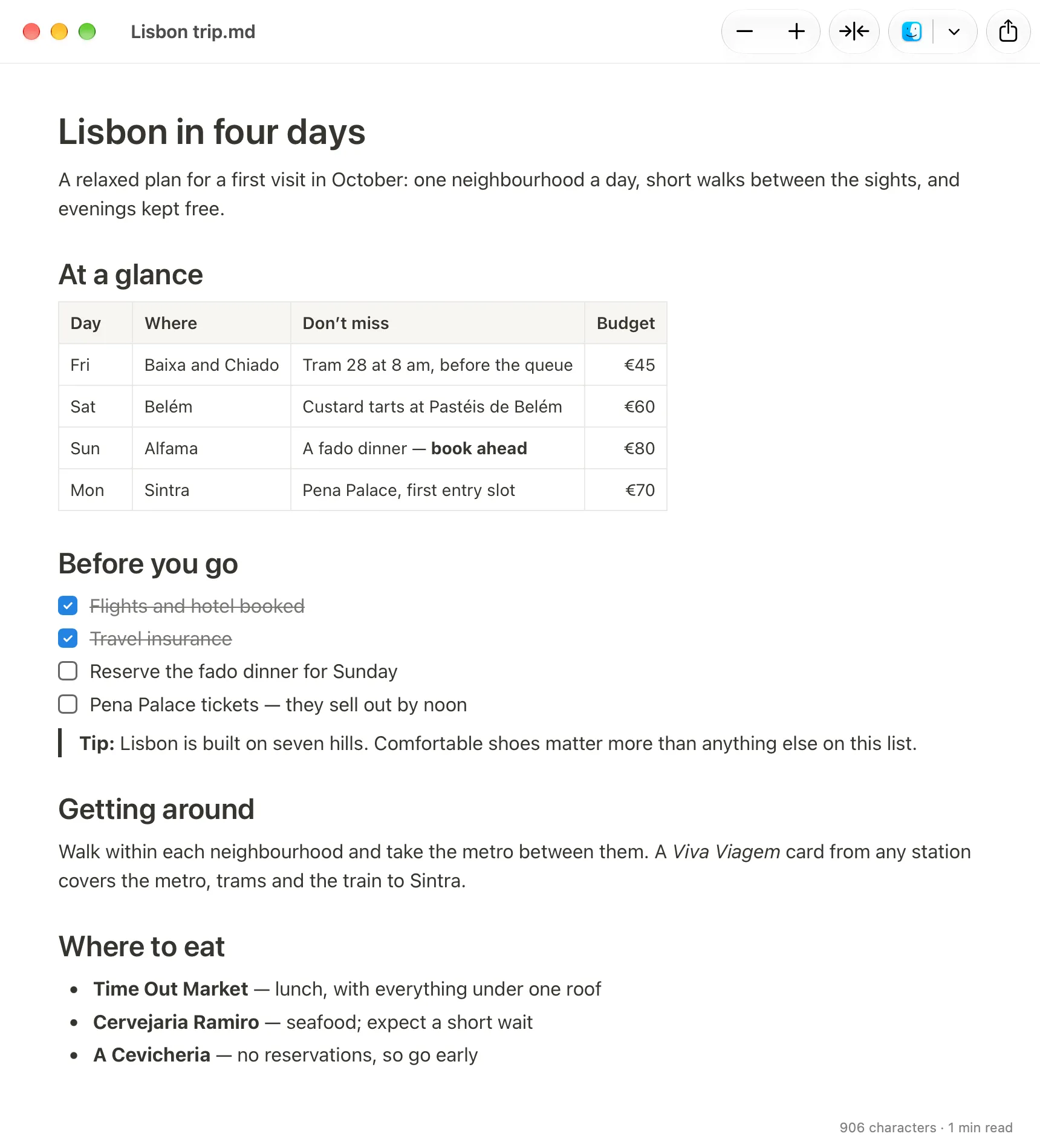
Typora. Un buen editor que también muestra texto con formato en lugar de símbolos. Es de pago, con prueba gratuita.
Obsidian. Excelente para reunir una colección de notas, pero quiere tus archivos dentro de su propia carpeta, la bóveda. Para un archivo suelto que te han enviado, es mucha preparación.
VS Code. Un editor para programadores que puede mostrar una vista previa junto al texto en bruto. Funciona, pero es maquinaria pesada para leer cuatro páginas.
Google Docs o OneDrive. Sube el archivo .md a Google Drive y ábrelo con Documentos de Google. Tiene sentido si tus documentos ya viven allí, pero el archivo pasa antes por la nube.
Cuidado con los sitios web que se ofrecen a «ver» o «convertir» Markdown. Funcionan, pero subes tu documento al servidor de un desconocido. Para un currículum, el borrador de un contrato o cualquier cosa del trabajo, usa algo que esté en tu Mac.
Corregir un par de cosas
A menudo la IA casi acertó y quieres cambiar una fecha o borrar un párrafo. En Hem editas sobre la propia página con formato: haz clic en el texto y escribe. Selecciona unas palabras y aparece una pequeña barra con negrita, cursiva, títulos, listas, cita y enlace. El menú Formato ofrece lo mismo, con los atajos habituales: ⌘B para negrita, ⌘I para cursiva. Nunca tienes que escribir un asterisco. Los cambios se guardan automáticamente en el mismo archivo .md, y solo se reescriben las partes que tocaste, así que el archivo sigue siendo un .md normal que cualquier IA u otra app puede leer. Si solo quieres leer y temes escribir algo sin querer, Visualización › «Solo lectura» (⇧⌘L) lo bloquea.
Enviarlo a otra parte
| A dónde va | La vía más rápida |
|---|---|
| A alguien que usa Word | Exportar un .docx, o copiar y pegar en Word |
| A la impresora, o a quien quiere un PDF | Exportar como PDF, o imprimir |
| Al cuerpo de un correo | Copiar y pegar en Mail |
| A Documentos de Google | Pegar en un documento, o subir el .md a Drive |
| De vuelta a la IA | Adjuntar el archivo .md, o pegar su texto |
Word. En Hem, Archivo › «Exportar como documento de Word…» guarda un .docx. Si prefieres meterlo en un documento existente, selecciona el texto, pulsa ⌘C y pégalo en Word: títulos, negritas, listas y tablas llegan como formato, no como símbolos. El mismo pegado funciona en Pages, Mail y Documentos de Google. Las demás vías, incluidas las que no usan Hem, están en cómo convertir un archivo .md en un documento de Word.
PDF. Archivo › «Exportar como PDF…» guarda uno, y Archivo › «Imprimir…» imprime.
De vuelta a la IA. El texto plano es de lo más fácil que puedes darle a una IA. Si una herramienta no acepta el archivo, pega el texto en el chat. Y si tienes el archivo abierto en Hem mientras una herramienta de IA lo cambia en disco, la ventana se actualiza con la nueva versión.
¿Por qué no pedir Word desde el principio? Puedes. Pero abre el resultado antes de enviarlo: los archivos de Word generados a veces llegan con espaciados raros o tablas que no caben, y los enlaces de descarga de un chat pueden dejar de funcionar. Un archivo .md guardado en tu Mac y exportado cuando haga falta es la copia más fiable.
Cuál es tu caso
- Solo quieres leerlo, ya: instala Hem, deja que abra los archivos Markdown y haz doble clic. O pulsa Espacio en el Finder.
- Quieres cambiar unas palabras y enviárselo a alguien: edita en Hem y luego exporta a Word o PDF, o copia y pega en el correo o el documento.
- Todo vive ya en Google Drive o OneDrive, o no tienes un Mac: súbelo allí y ábrelo en el navegador.
- No quieres volver a ver un
.md: pídele a la IA un documento de Word o un PDF por su nombre, y revísalo antes de enviarlo.