Cómo convertir un archivo .md en un documento de Word en un Mac
Todas las formas prácticas de llevar un archivo .md de ChatGPT o Claude a Word, Pages o Documentos de Google en un Mac, y qué hace cada una con las tablas y las listas de tareas.
La vía más corta es abrir el archivo .md en una app que lo muestre con formato y luego exportarlo como documento de Word, o copiar toda la página y pegarla en Word. Las dos cosas llevan menos de un minuto y conservan títulos, negritas, listas y tablas. Las demás vías de abajo son para cuando prefieras Documentos de Google, un script o la propia IA.
Un archivo .md es un archivo Markdown: texto plano en el que # marca un título, ** marca la negrita y | dibuja una tabla. La ventana del chat convierte esos símbolos en formato. Word no: el Word de escritorio no sabe abrir Markdown, así que al abrir el archivo ves los símbolos y no el formato. Si esto te resulta nuevo, qué es un archivo .md lo explica con más detalle.
1. Exportarlo desde una app de Markdown
Hem es una app gratuita para Mac que abre los archivos .md como páginas con formato. Para sacar de ella un archivo de Word:
- Haz doble clic en el archivo
.md. Si se abre en otra app, haz clic derecho sobre él y elige «Abrir con» › Hem. - Elige Archivo › «Exportar como documento de Word…»
- Pon un nombre y elige una carpeta. Obtienes un archivo
.docxque Word, Pages y Documentos de Google pueden abrir.
No se sube nada; la conversión ocurre en tu Mac. Los títulos llegan como estilos de título propios de Word, de modo que aparecen en el panel de navegación, y las tablas llegan como tablas de Word. Las listas de tareas se convierten en ☐ y ☒ al principio de cada línea, los diagramas en imágenes, y las imágenes guardadas junto al archivo .md se incrustan. Las imágenes que el archivo enlaza desde la web se omiten y en su lugar queda su descripción.
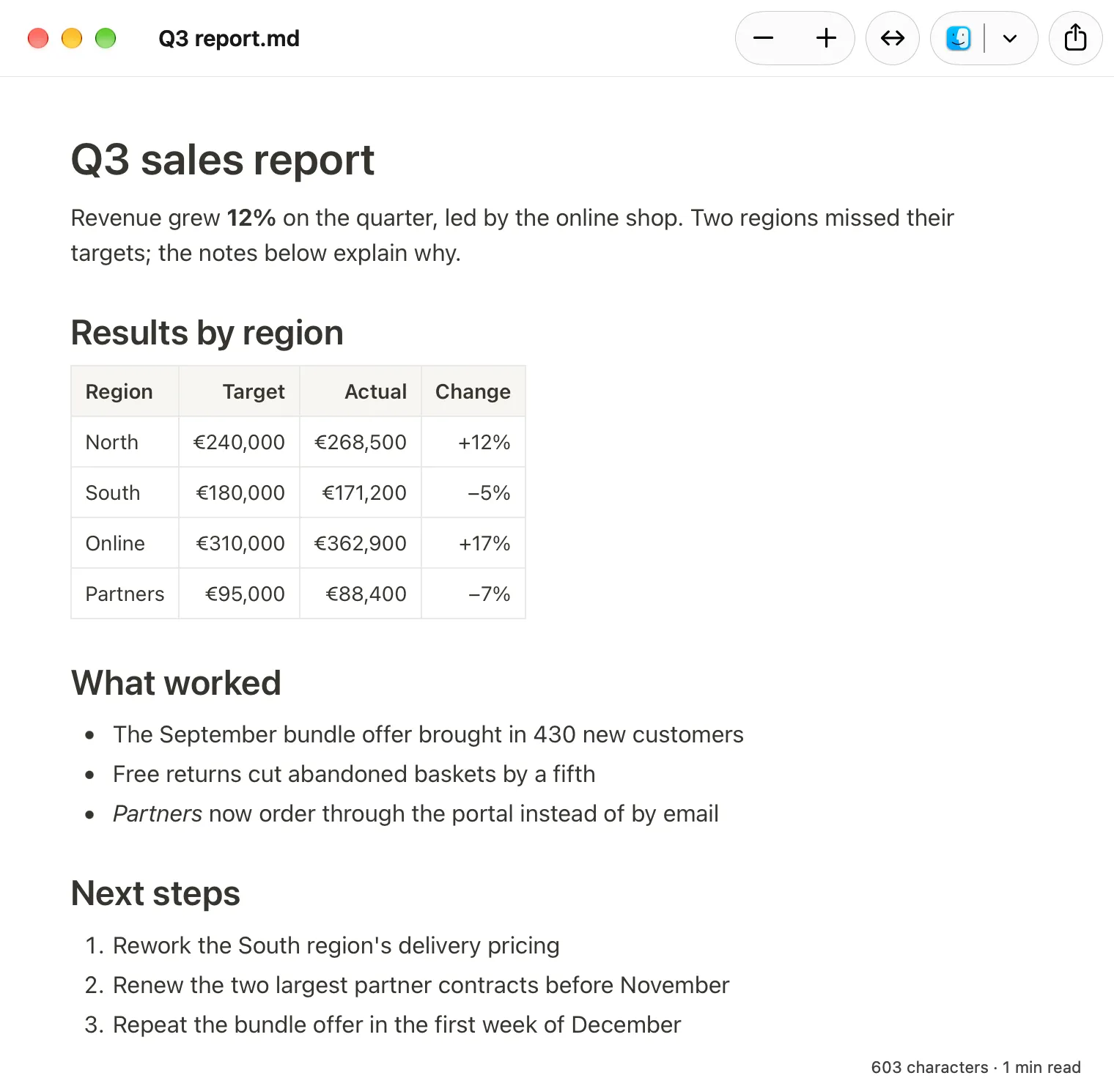
Va bien para: el caso habitual de «alguien quiere esto en Word».
2. Copiar desde la vista con formato y pegar
Si quieres el texto dentro de un documento de Word que ya existe, o en Pages, copiar suele ser más rápido que exportar.
- Abre el archivo en Hem.
- Pulsa ⌘A para seleccionarlo todo y después ⌘C.
- Pasa a Word o Pages y pulsa ⌘V.
Hem pone texto con formato en el portapapeles, así que lo pegado llega con títulos, negritas, listas y tablas intactos. Si en Word el resultado se ve plano, elige en las opciones de pegado mantener el formato de origen.
Pages no puede abrir archivos .md por sí mismo, así que pegar es la forma más fácil de entrar. Desde Pages puedes exportar después el documento a formato Word.
Una cosa que conviene comprobar tras pegar en Word: haz clic en un título y mira la galería de estilos. Si pone «Título 1» o «Título 2», el panel de navegación y la tabla de contenido automática funcionarán. Si pone «Normal», el título solo lo parece; aplica el estilo a mano si necesitas esas funciones.
3. Subirlo a Documentos de Google y descargarlo como .docx
Documentos de Google importa Markdown desde 2024. Esta vía requiere una cuenta de Google y deja el archivo en tu Google Drive.
- Sube el archivo
.mda Google Drive y ábrelo con Documentos de Google. - Revisa el resultado.
- Descarga el documento como Microsoft Word (.docx) desde el menú Archivo.
Las páginas de ayuda de Google describen compatibilidad con títulos, negrita, cursiva, tachado y enlaces. Dicen menos sobre tablas, listas de tareas y código, así que míralos antes de descargar.
Va bien para: documentos que de todos modos se van a compartir y editar en Documentos de Google.
4. Conversores en línea
Busca «md a docx» y encontrarás muchos sitios web que reciben un archivo Markdown y devuelven uno de Word.
La contrapartida es que subes el documento al servidor de un desconocido. Para una receta o una guía pública apenas importa. Para el borrador de un contrato, un informe médico, una evaluación de desempeño o cualquier cosa bajo acuerdo de confidencialidad, es una decisión seria: rara vez sabes quién gestiona el sitio, cuánto tiempo guarda los archivos o qué más hace con ellos. Si el documento es privado, usa una de las vías que se quedan en tu Mac.
5. Pandoc, para quien se maneja con la técnica
Pandoc es un conversor gratuito de línea de comandos, y la herramienta a la que recurre la mayoría de los programadores. Se instala con un paquete desde su web o, si usas Homebrew, con brew install pandoc. Después, en Terminal, desde la carpeta del archivo:
pandoc notes.md -o notes.docxLos títulos salen como estilos de título de Word, las tablas como tablas de Word, y las imágenes guardadas junto al archivo se incrustan. Las listas de tareas se convierten en listas con los símbolos ☐ y ☒ como viñetas, que se ven bien pero no se pueden marcar. Si quieres tus propios tipos de letra, --reference-doc=template.docx aplica los estilos de un archivo de Word que tú le das.
Adecuado para convertir muchos archivos de la misma forma; más preparación de la que necesita un solo archivo salido de un chat.
6. Pedirle a la IA un .docx directamente
ChatGPT, Claude y otros chats pueden a menudo producir un archivo de Word si se lo pides directamente, por ejemplo: «dame esto como archivo .docx». Cuando funciona, ahorra un paso.
No siempre funciona. A veces el enlace está roto o el formato no es el esperado, y en ChatGPT los enlaces de descarga de los archivos generados son temporales, así que el archivo que vuelvas a buscar mañana puede haber desaparecido. Descárgalo enseguida y ábrelo antes de enviarlo.
Qué pasa con las tablas, las listas de tareas y las imágenes
Elijas la vía que elijas, estas tres cosas merecen un vistazo antes de enviar el archivo.
Tablas. Las tablas pequeñas se convierten bien casi en todas partes. Las muy anchas tampoco caben en una página vertical de Word; pasar la página a horizontal suele arreglarlo.
Listas de tareas. Las listas - [ ] de Markdown no tienen un equivalente exacto en Word. Espera una lista con símbolos de casilla, o viñetas normales, y no casillas en las que se pueda hacer clic.
Imágenes. Una imagen en un archivo Markdown es un enlace a una imagen de la web o una referencia a un archivo de imagen que está al lado. El conversor necesita llegar a ambos para incluirlos. Una razón más para repasar el archivo de Word antes de enviarlo.
Qué vía usar
| Vía | A dónde va el archivo | Preparación | Lo mejor para |
|---|---|---|---|
| Exportar desde Hem | Se queda en tu Mac | Instalar una app gratuita | Hacer un .docx rápido |
| Copiar y pegar | Se queda en tu Mac | La misma | Añadir a un documento existente, o a Pages |
| Documentos de Google | Tu Google Drive | Una cuenta de Google | Documentos que vivirán en Documentos de Google |
| Conversor en línea | Un sitio web de terceros | Ninguna | Archivos no privados, en un ordenador que no es tuyo |
| Pandoc | Se queda en tu Mac | Terminal | Muchos archivos, o una plantilla corporativa |
| Pedírselo a la IA | Ya está en el chat | Ninguna | Cuando el archivo aún no se ha creado |
Cuándo no convertir
Un archivo de Word es lo correcto para dárselo a alguien que vive en Word. No lo es como única copia si sigues trabajando en el documento con una IA.
Los chats leen y escriben Markdown de forma nativa. Dale a uno un archivo .md y lee la estructura directamente; dale un .docx y primero tiene que desenredar el formato de Word, y la respuesta suele volver en Markdown de todos modos. También pierdes el camino de vuelta fácil: convertir un documento de Word en un .md limpio es más difícil que lo contrario.
Así que conserva el archivo .md como copia de trabajo y haz un archivo de Word cuando alguien lo necesite. Si solo querías leer u ordenar el documento, quizá no necesites Word: Hem te deja editar la página con formato directamente y guarda en el mismo archivo .md. El primer paso lo cubre ChatGPT me ha dado un archivo .md.