ChatGPT mi ha dato un file .md. Come lo apro sul Mac?
Perché le chat di IA consegnano file .md, che cosa contengono e i modi più rapidi per leggerli, modificarli e passarli a Word, in PDF o di nuovo all’IA su un Mac.
Non si è rotto niente. Un file .md è un normale documento di testo con qualche segno di formattazione: # per un titolo, ** attorno alle parole in grassetto, | tra le colonne di una tabella. La finestra della chat trasformava quei segni in formattazione senza fartelo notare. Il Mac non sa farlo e ti mostra i segni. Apri il file in un’app che li capisce e tornerà ad avere l’aspetto che aveva nella chat.
Perché l’IA ti ha dato un file .md
Le chat di IA scrivono le risposte in un formato chiamato Markdown. È un insieme di semplici convenzioni che permette al testo semplice di contenere titoli, elenchi e tabelle. Quando ChatGPT ti mostra una parola in grassetto, in realtà ha scritto la parola con due asterischi per lato, e la pagina della chat l’ha disegnata in grassetto.
Perciò, quando chiedi «un file» o «un documento da scaricare», la cosa più semplice per l’IA è salvare esattamente ciò che ha già scritto. Il file prende l’estensione .md, abbreviazione di Markdown. ChatGPT, Claude e Gemini sanno creare anche documenti Word e PDF se lo chiedi espressamente; se non indichi un formato, Markdown è la scelta naturale.
Che cos’è davvero il file
Aprilo in TextEdit e vedi tutto quello che c’è: testo e segni. Nessuna impaginazione nascosta, nessun font incorporato, niente che possa essere eseguito sul Mac. È lo stesso tipo di file di una nota .txt: per questo si apre su qualsiasi computer, resta leggibile per anni e può tornare a qualsiasi IA senza perdere nulla. La versione lunga è in che cos’è un file .md.
Perché il doppio clic non funziona
macOS non ha un modo integrato per mostrare il Markdown. Con un doppio clic il file .md si apre in TextEdit, o in Xcode se lo hai installato, ed entrambi mostrano il testo grezzo. Il documento è a posto; è l’app a essere quella sbagliata.
Leggerlo come si deve
Serve un’app che disegni la formattazione. Le possibilità su Mac:
Hem. Un’app gratuita e open source per macOS 14 o successivo. Al primo avvio si offre come app per i file Markdown; da quel momento il doppio clic su qualsiasi .md mostra una pagina formattata: titoli, grassetto, elenchi, tabelle, liste di controllo, codice e perfino diagrammi. Dopo averla aperta una volta, puoi anche selezionare un file .md nel Finder e premere Spazio per vederne l’anteprima senza aprire nulla. Esiste solo per Mac.
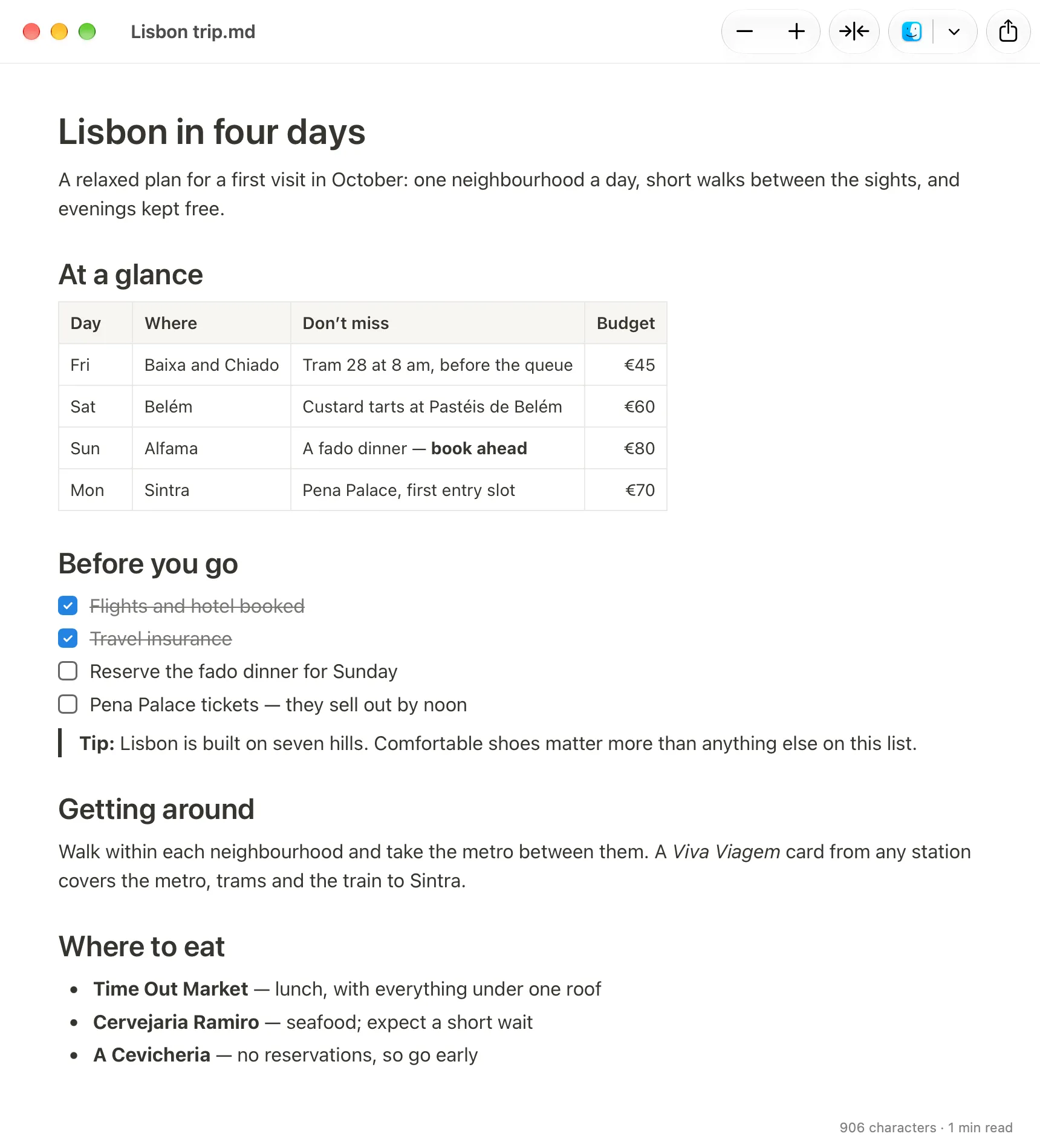
Typora. Un buon editor che mostra anch’esso il testo formattato anziché i simboli. A pagamento, con prova gratuita.
Obsidian. Ottimo per costruire una raccolta di note, ma vuole i file nella propria cartella, il vault. Per un singolo file che ti hanno mandato è molta preparazione.
VS Code. Un editor per programmatori che può mostrare un’anteprima accanto al testo grezzo. Funziona, ma è un macchinario pesante per leggere quattro pagine.
Google Docs o OneDrive. Carica il file .md su Google Drive e aprilo con Documenti Google. Ha senso se i tuoi documenti vivono già lì, ma il file passa prima dal cloud.
Attenzione ai siti che si offrono di «visualizzare» o «convertire» il Markdown. Funzionano, ma carichi il documento sul server di uno sconosciuto. Per un curriculum, la bozza di un contratto o qualsiasi cosa di lavoro, usa qualcosa che stia sul tuo Mac.
Correggere un paio di cose
Spesso l’IA ci è andata vicino e vuoi cambiare una data o cancellare un paragrafo. In Hem modifichi direttamente la pagina formattata: fai clic nel testo e scrivi. Seleziona qualche parola e compare una piccola barra con grassetto, corsivo, titoli, elenchi, citazione e link. Il menu Formato offre le stesse cose, con le solite scorciatoie: ⌘B per il grassetto, ⌘I per il corsivo. Non devi mai digitare un asterisco. Le modifiche si salvano automaticamente nello stesso file .md e vengono riscritte solo le parti che hai toccato, così il file resta un normale .md che qualsiasi IA o altra app può leggere. Se vuoi solo leggere e temi di scrivere qualcosa per sbaglio, Vista › «Sola lettura» (⇧⌘L) lo blocca.
Passarlo ad altri
| Dove deve andare | La via più rapida |
|---|---|
| A chi usa Word | Esporta un .docx, oppure copia e incolla in Word |
| In stampa, o a chi vuole un PDF | Esporta come PDF, oppure stampa |
| Nel corpo di un’email | Copia e incolla in Mail |
| In Documenti Google | Incolla in un documento, o carica il .md su Drive |
| Di nuovo all’IA | Allega il file .md, o incollane il testo |
Word. In Hem, File › «Esporta come documento Word…» salva un .docx. Se preferisci inserirlo in un documento esistente, seleziona il testo, premi ⌘C e incolla in Word: titoli, grassetto, elenchi e tabelle arrivano come formattazione, non come simboli. Lo stesso incolla funziona in Pages, Mail e Documenti Google. Le altre strade, comprese quelle senza Hem, sono in come trasformare un file .md in un documento Word.
PDF. File › «Esporta come PDF…» ne salva uno, e File › «Stampa…» stampa.
Di nuovo all’IA. Il testo semplice è una delle cose più facili da dare a un’IA. Se uno strumento non accetta il file, incolla il testo nella chat. E se il file è aperto in Hem mentre uno strumento di IA lo modifica su disco, la finestra si aggiorna con la nuova versione.
Perché non chiedere subito un Word? Si può. Apri però il risultato prima di inviarlo: i file Word generati arrivano a volte con spaziature strane o tabelle che non ci stanno, e i link di download di una chat possono smettere di funzionare. Un file .md tenuto sul Mac ed esportato quando serve è la copia più affidabile.
Quale strada fa per te
- Vuoi solo leggerlo, adesso: installa Hem, lascia che apra i file Markdown e fai doppio clic. Oppure premi Spazio nel Finder.
- Vuoi cambiare qualche parola e mandarlo a qualcuno: modifica in Hem, poi esporta in Word o PDF, oppure copia e incolla nell’email o nel documento.
- È già tutto su Google Drive o OneDrive, o non hai un Mac: caricalo lì e aprilo nel browser.
- Non vuoi più vedere un
.md: chiedi all’IA espressamente un documento Word o un PDF, e controllalo prima di inviarlo.