Come trasformare un file .md in un documento Word su Mac
Tutti i modi pratici per portare un file .md di ChatGPT o Claude in Word, Pages o Documenti Google su un Mac, e che cosa fa ciascuno a tabelle e liste di controllo.
La strada più breve è aprire il file .md in un’app che lo mostri formattato e poi esportarlo come documento Word, oppure copiare tutta la pagina e incollarla in Word. Entrambe richiedono meno di un minuto e conservano titoli, grassetto, elenchi e tabelle. Le altre strade qui sotto servono se preferisci Documenti Google, uno script o l’IA stessa.
Un file .md è un file Markdown: testo semplice in cui # indica un titolo, ** il grassetto e | disegna una tabella. La finestra della chat trasforma quei simboli in formattazione. Word no: Word per desktop non sa aprire il Markdown, quindi aprendo il file ottieni i simboli, non la formattazione. Se è una novità, che cos’è un file .md lo spiega meglio.
1. Esportarlo da un’app Markdown
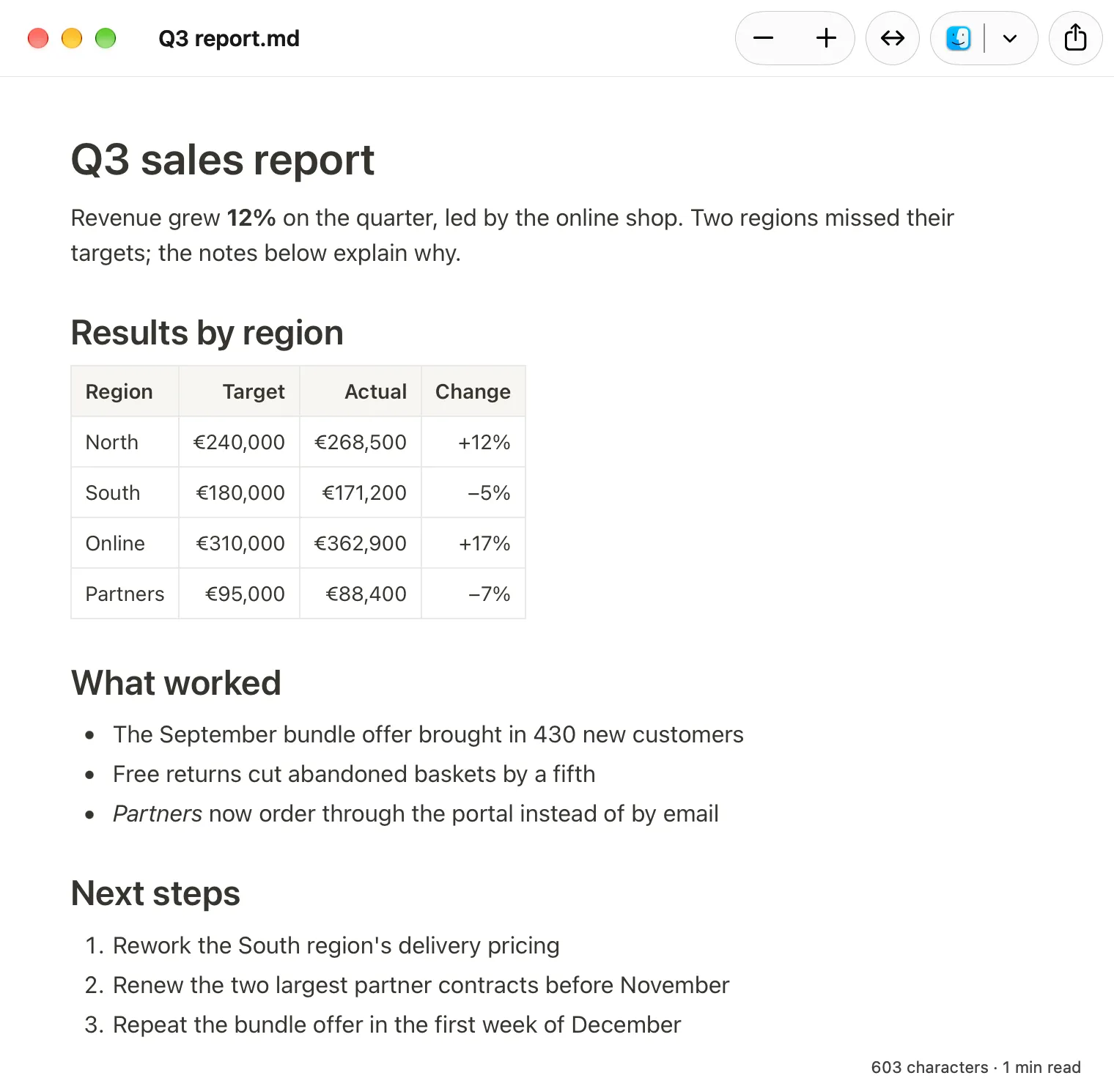
Hem è un’app gratuita per Mac che apre i file .md come pagine formattate. Per ricavarne un file Word:
- Fai doppio clic sul file
.md. Se si apre altrove, fai clic destro e scegli «Apri con» › Hem. - Scegli File › «Esporta come documento Word…»
- Scegli nome e cartella. Ottieni un file
.docxche Word, Pages e Documenti Google sanno aprire.
Non viene caricato nulla; la conversione avviene sul tuo Mac. I titoli arrivano come stili titolo di Word, quindi compaiono nel riquadro di spostamento, e le tabelle arrivano come tabelle di Word. Le liste di controllo diventano ☐ e ☒ a inizio riga, i diagrammi diventano immagini, e le immagini salvate accanto al file .md vengono incorporate. Le immagini che il file richiama dal web vengono tralasciate, con la loro descrizione al loro posto.
Va bene per: il caso comune di «qualcuno lo vuole in Word».
2. Copiare dalla vista formattata e incollare
Se vuoi il testo dentro un documento Word esistente, o in Pages, copiare è spesso più veloce che esportare.
- Apri il file in Hem.
- Premi ⌘A per selezionare tutto, poi ⌘C.
- Passa a Word o Pages e premi ⌘V.
Hem mette negli appunti testo formattato, quindi l’incolla arriva con titoli, grassetto, elenchi e tabelle intatti. Se in Word il risultato sembra testo semplice, scegli nelle opzioni Incolla di mantenere la formattazione originale.
Pages non sa aprire da solo i file .md, quindi incollare è il modo più facile per entrarci. Da Pages puoi poi esportare il documento in formato Word.
Una cosa da controllare dopo aver incollato in Word: fai clic su un titolo e guarda la raccolta stili. Se dice «Titolo 1» o «Titolo 2», il riquadro di spostamento e il sommario automatico funzioneranno. Se dice «Normale», il titolo lo sembra soltanto; applica lo stile a mano se ti servono quelle funzioni.
3. Caricarlo su Documenti Google e scaricarlo come .docx
Documenti Google importa il Markdown dal 2024. Questa strada richiede un account Google e mette il file nel tuo Google Drive.
- Carica il file
.mdsu Google Drive e aprilo con Documenti Google. - Controlla il risultato.
- Scarica il documento come Microsoft Word (.docx) dal menu File.
Le pagine di aiuto di Google descrivono il supporto per titoli, grassetto, corsivo, barrato e link. Dicono meno su tabelle, liste di controllo e codice, quindi guardali prima di scaricare.
Va bene per: documenti che verranno comunque condivisi e modificati in Documenti Google.
4. Convertitori online
Cerca «md in docx» e troverai molti siti che prendono un file Markdown e restituiscono un file Word.
Il rovescio della medaglia è che carichi il documento sul server di uno sconosciuto. Per una ricetta o una guida pubblica conta poco. Per la bozza di un contratto, un referto medico, una valutazione del personale o qualsiasi cosa coperta da un accordo di riservatezza, è una decisione vera: di rado sai chi gestisce il sito, per quanto tempo conserva i file o che altro ne fa. Se il documento è privato, usa una delle strade che restano sul tuo Mac.
5. Pandoc, per chi ha dimestichezza con la tecnica
Pandoc è un convertitore gratuito da riga di comando, lo strumento a cui ricorre la maggior parte dei programmatori. Si installa con un pacchetto dal suo sito o, se usi Homebrew, con brew install pandoc. Poi, nel Terminale, dalla cartella del file:
pandoc notes.md -o notes.docxI titoli escono come veri stili titolo di Word, le tabelle come tabelle di Word, e le immagini salvate accanto al file vengono incorporate. Le liste di controllo diventano elenchi con i simboli ☐ e ☒ come punti elenco: l’aspetto è giusto, ma non si possono spuntare. Se vuoi i tuoi font, --reference-doc=template.docx applica gli stili di un file Word fornito da te.
Adatto a convertire molti file allo stesso modo; più preparazione di quanta ne serva per un singolo file uscito da una chat.
6. Chiedere direttamente un .docx all’IA
ChatGPT, Claude e altre chat possono spesso produrre un file Word se lo chiedi direttamente, per esempio: «dammi questo come file .docx». Quando funziona, risparmi un passaggio.
Non funziona sempre. A volte il link è rotto o la formattazione è sbagliata, e in ChatGPT i link di download dei file generati sono temporanei: il file che torni a cercare domani potrebbe non esserci più. Scaricalo subito e aprilo prima di inoltrarlo.
Che cosa succede a tabelle, liste di controllo e immagini
Qualunque strada tu scelga, a queste tre cose conviene dare un’occhiata prima di inviare il file.
Tabelle. Le tabelle piccole si convertono bene quasi ovunque. Quelle molto larghe non stanno nemmeno in una pagina verticale di Word; passare all’orientamento orizzontale di solito risolve.
Liste di controllo. Le liste - [ ] di Markdown non hanno un equivalente esatto in Word. Aspettati un elenco con simboli di casella, o semplici punti elenco, non caselle su cui fare clic.
Immagini. Un’immagine in un file Markdown è un link a un’immagine sul web oppure un riferimento a un file immagine lì accanto. Per includerle, un convertitore deve poter raggiungere entrambe. Un motivo in più per scorrere il file Word prima di inviarlo.
Quale strada usare
| Strada | Dove va il file | Preparazione | Ideale per |
|---|---|---|---|
| Esportare da Hem | Resta sul tuo Mac | Installare un’app gratuita | Ottenere in fretta un .docx |
| Copia e incolla | Resta sul tuo Mac | La stessa | Aggiungere a un documento esistente, o a Pages |
| Documenti Google | Il tuo Google Drive | Un account Google | Documenti che vivranno in Documenti Google |
| Convertitore online | Un sito di terzi | Nessuna | File non privati, su un computer non tuo |
| Pandoc | Resta sul tuo Mac | Terminale | Molti file, o un modello aziendale |
| Chiedere all’IA | È già nella chat | Nessuna | Quando il file non è ancora stato creato |
Quando non convertire affatto
Un file Word è la cosa giusta da dare a chi vive in Word. È la cosa sbagliata da tenere come unica copia se stai ancora lavorando al documento con un’IA.
Le chat leggono e scrivono Markdown in modo nativo. Dai loro un file .md e ne leggono direttamente la struttura; dai loro un .docx e devono prima districare la formattazione di Word, e la risposta di solito torna comunque in Markdown. Perdi anche la via del ritorno facile: trasformare un documento Word in un .md pulito è più difficile del contrario.
Tieni quindi il file .md come copia di lavoro e crea un file Word quando a qualcuno serve. Se volevi solo leggere o sistemare il documento, forse Word non ti serve affatto: Hem ti lascia modificare direttamente la pagina formattata e salva nello stesso file .md. Il primo passo è descritto in ChatGPT mi ha dato un file .md.