O ChatGPT me deu um arquivo .md. Como abrir no Mac?
Por que os chats de IA entregam arquivos .md, o que há dentro deles e os jeitos mais rápidos de ler, editar e repassar como Word, PDF ou de volta para a IA em um Mac.
Nada quebrou. Um arquivo .md é um documento de texto comum com algumas marcas de formatação: # para um título, ** em volta das palavras em negrito, | entre as colunas de uma tabela. A janela do chat transformava essas marcas em formatação sem você perceber. O Mac não sabe fazer isso e mostra as marcas. Abra o arquivo em um app que as entenda e ele volta a ter a aparência que tinha no chat.
Por que a IA entregou um arquivo .md
Os chats de IA escrevem as respostas em um formato chamado Markdown. É um conjunto de convenções simples que permite ao texto puro carregar títulos, listas e tabelas. Quando o ChatGPT mostra uma palavra em negrito, o que ele escreveu de fato foi a palavra com dois asteriscos de cada lado, e a página do chat a desenhou em negrito.
Por isso, quando você pede “um arquivo” ou “um documento para baixar”, o mais fácil para a IA é salvar exatamente o que ela já escreveu. O arquivo recebe a extensão .md, abreviação de Markdown. ChatGPT, Claude e Gemini também criam documentos do Word e PDFs se você pedir pelo nome; sem um formato indicado, Markdown é a escolha natural.
O que o arquivo realmente é
Abra no Editor de Texto e você vê tudo o que existe: texto e marcas. Nenhum layout escondido, nenhuma fonte embutida, nada que possa ser executado no seu Mac. É o mesmo tipo de arquivo que uma nota .txt, e por isso abre em qualquer computador, continua legível por anos e pode voltar para qualquer IA sem perder nada. A versão longa está em o que é um arquivo .md.
Por que o clique duplo dá errado
O macOS não tem um jeito embutido de exibir Markdown. Com um clique duplo, o arquivo .md abre no Editor de Texto, ou no Xcode se você já o instalou, e os dois mostram o texto cru. Seu documento está bem; o app é que é o errado.
Lendo do jeito certo
Você precisa de um app que desenhe a formatação. As opções no Mac:
Hem. Um app gratuito e de código aberto para macOS 14 ou posterior. Na primeira abertura ele se oferece para ser o app dos arquivos Markdown; a partir daí, o clique duplo em qualquer .md mostra uma página formatada: títulos, negrito, listas, tabelas, listas de tarefas, código e até diagramas. Depois de abri-lo uma vez, você também pode selecionar um arquivo .md no Finder e pressionar Espaço para pré-visualizar sem abrir nada. Só existe para Mac.
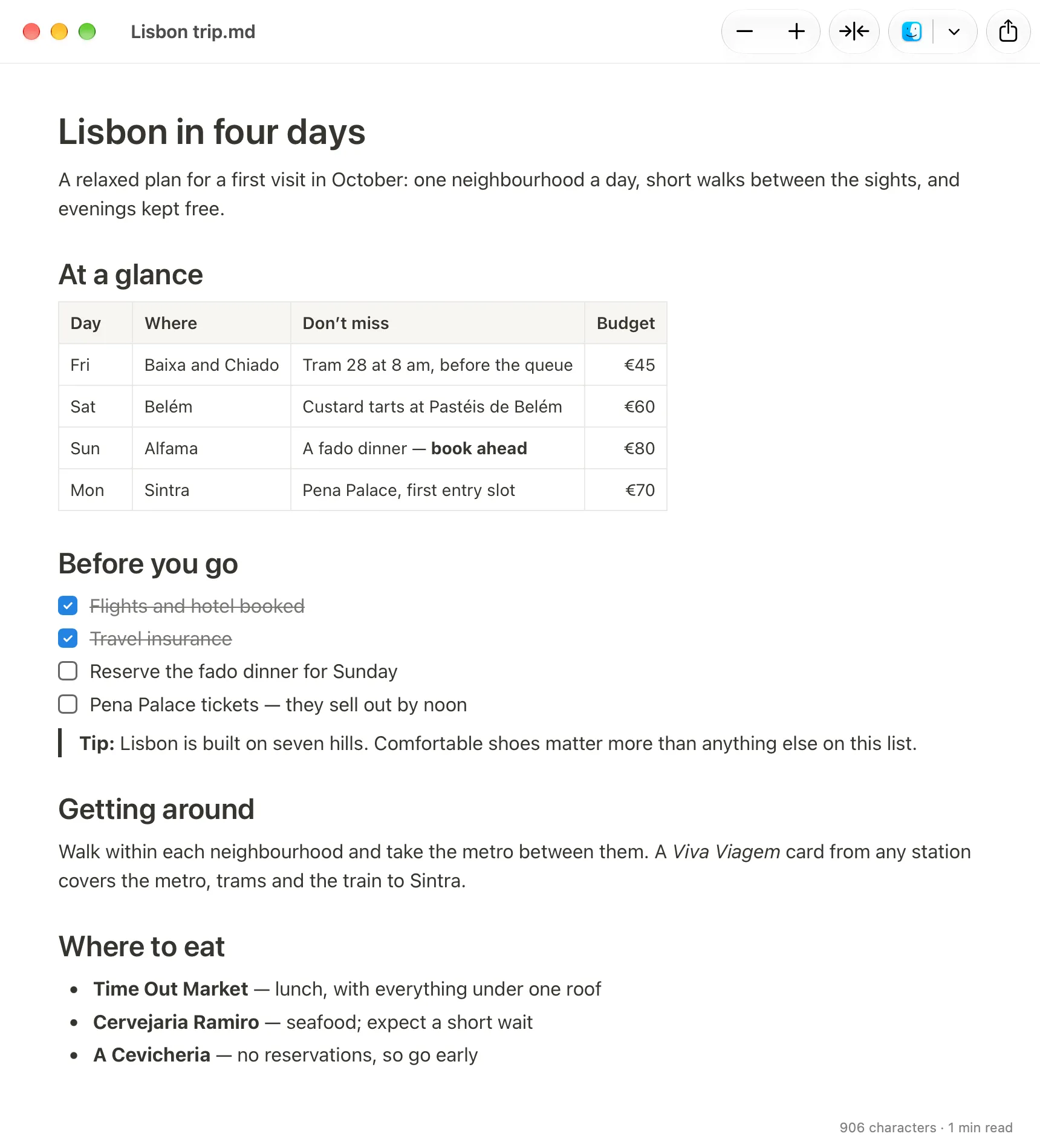
Typora. Um bom editor que também mostra texto formatado em vez de símbolos. É pago, com teste gratuito.
Obsidian. Excelente para montar uma coleção de notas, mas quer seus arquivos dentro da própria pasta, o cofre. Para um arquivo avulso que alguém mandou, é preparação demais.
VS Code. Um editor para programadores que consegue mostrar uma pré-visualização ao lado do texto cru. Funciona, mas é maquinário pesado para ler quatro páginas.
Google Docs ou OneDrive. Envie o arquivo .md para o Google Drive e abra com o Documentos Google. Faz sentido se seus documentos já vivem lá, mas o arquivo passa antes pela nuvem.
Cuidado com sites que se oferecem para “visualizar” ou “converter” Markdown. Eles funcionam, mas você envia o documento para o servidor de um desconhecido. Para um currículo, uma minuta de contrato ou qualquer coisa do trabalho, use algo que fique no seu Mac.
Corrigindo algumas coisas
Muitas vezes a IA quase acertou e você quer trocar uma data ou apagar um parágrafo. No Hem você edita na própria página formatada: clique no texto e digite. Selecione algumas palavras e aparece uma pequena barra com negrito, itálico, títulos, listas, citação e link. O menu Formatar tem o mesmo, com os atalhos de sempre: ⌘B para negrito, ⌘I para itálico. Você nunca precisa digitar um asterisco. As alterações são salvas automaticamente no mesmo arquivo .md, e só as partes em que você mexeu são reescritas, então o arquivo continua sendo um .md normal que qualquer IA ou outro app consegue ler. Se você só quer ler e tem medo de digitar algo sem querer, Visualizar › “Somente Leitura” (⇧⌘L) trava o documento.
Passando adiante
| Para onde vai | Caminho mais rápido |
|---|---|
| Para alguém que usa Word | Exportar um .docx, ou copiar e colar no Word |
| Para a impressora, ou para quem quer um PDF | Exportar como PDF, ou imprimir |
| Para o corpo de um e-mail | Copiar e colar no Mail |
| Para o Documentos Google | Colar em um documento, ou enviar o .md para o Drive |
| De volta para a IA | Anexar o arquivo .md, ou colar o texto |
Word. No Hem, Arquivo › “Exportar como Documento do Word…” salva um .docx. Se preferir colocar em um documento que já existe, selecione o texto, pressione ⌘C e cole no Word: títulos, negrito, listas e tabelas chegam como formatação, não como símbolos. O mesmo vale para o Pages, o Mail e o Documentos Google. Os outros caminhos, inclusive sem o Hem, estão em como transformar um arquivo .md em documento do Word.
PDF. Arquivo › “Exportar como PDF…” salva um, e Arquivo › “Imprimir…” imprime.
De volta para a IA. Texto puro é das coisas mais fáceis de entregar a uma IA. Se a ferramenta não aceitar o arquivo, cole o texto no chat. E se o arquivo estiver aberto no Hem enquanto uma ferramenta de IA o altera no disco, a janela se atualiza com a nova versão.
Por que não pedir Word logo de cara? Você pode. Mas abra o resultado antes de enviar: arquivos do Word gerados às vezes chegam com espaçamentos estranhos ou tabelas que não cabem, e links de download de um chat podem parar de funcionar. Um arquivo .md guardado no seu Mac e exportado quando necessário é a cópia mais confiável.
Qual opção é a sua
- Você só quer ler, agora: instale o Hem, deixe que ele abra arquivos Markdown e dê um clique duplo. Ou pressione Espaço no Finder.
- Você quer trocar algumas palavras e mandar para alguém: edite no Hem e depois exporte para Word ou PDF, ou copie e cole no e-mail ou no documento.
- Tudo já vive no Google Drive ou no OneDrive, ou você não usa Mac: envie para lá e abra no navegador.
- Você não quer ver um
.mdnunca mais: peça à IA um documento do Word ou um PDF pelo nome, e confira antes de enviar.