Como transformar um arquivo .md em documento do Word no Mac
Todos os jeitos práticos de levar um arquivo .md do ChatGPT ou do Claude para o Word, o Pages ou o Documentos Google no Mac, e o que cada um faz com tabelas e listas de tarefas.
O caminho mais curto é abrir o arquivo .md em um app que o mostre formatado e então exportá-lo como documento do Word, ou copiar a página inteira e colar no Word. As duas coisas levam menos de um minuto e mantêm títulos, negrito, listas e tabelas. Os outros caminhos abaixo servem para quando você preferir o Documentos Google, um script ou a própria IA.
Um arquivo .md é um arquivo Markdown: texto puro em que # marca um título, ** marca negrito e | desenha uma tabela. A janela do chat transforma esses símbolos em formatação. O Word não: o Word para desktop não sabe abrir Markdown, então ao abrir o arquivo você vê os símbolos, não a formatação. Se isso é novidade, o que é um arquivo .md explica com mais detalhes.
1. Exportar de um app de Markdown
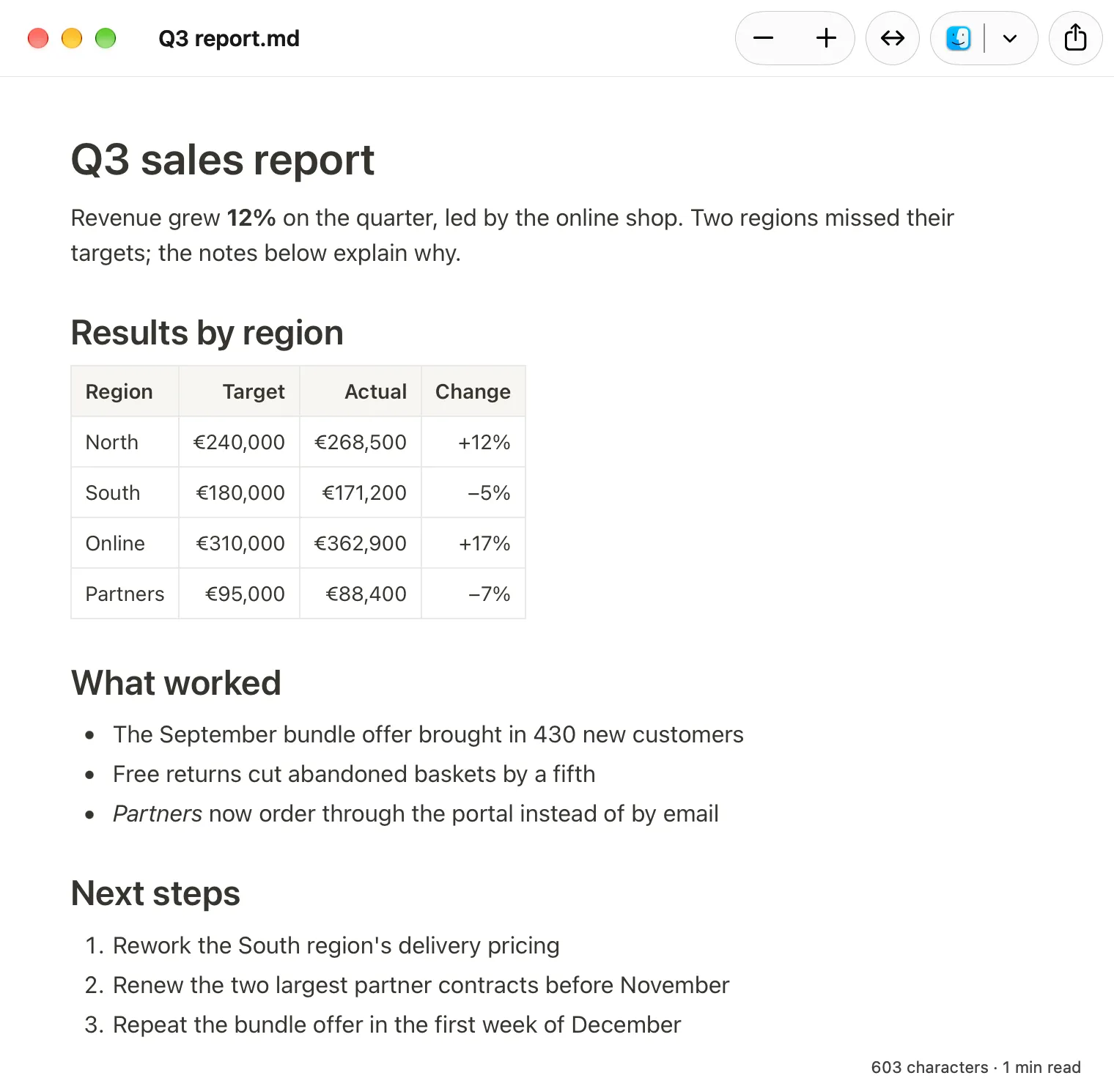
O Hem é um app gratuito para Mac que abre arquivos .md como páginas formatadas. Para tirar dele um arquivo do Word:
- Dê um clique duplo no arquivo
.md. Se ele abrir em outro lugar, clique com o botão direito e escolha “Abrir Com” › Hem. - Escolha Arquivo › “Exportar como Documento do Word…”
- Defina nome e pasta. Você recebe um arquivo
.docxque o Word, o Pages e o Documentos Google abrem.
Nada é enviado; a conversão acontece no seu Mac. Os títulos chegam como estilos de título do próprio Word, então aparecem no painel de navegação, e as tabelas chegam como tabelas do Word. Listas de tarefas viram ☐ e ☒ no começo de cada linha, diagramas viram imagens, e imagens guardadas ao lado do arquivo .md são incorporadas. Imagens que o arquivo referencia na web ficam de fora, com a descrição no lugar.
Bom para: o caso comum de “alguém quer isso em Word”.
2. Copiar da visualização formatada e colar
Se você quer o texto dentro de um documento do Word que já existe, ou no Pages, copiar costuma ser mais rápido que exportar.
- Abra o arquivo no Hem.
- Pressione ⌘A para selecionar tudo e depois ⌘C.
- Vá para o Word ou o Pages e pressione ⌘V.
O Hem coloca texto formatado na área de transferência, então a colagem chega com títulos, negrito, listas e tabelas intactos. Se o resultado no Word parecer texto simples, escolha nas opções de colagem manter a formatação original.
O Pages não abre arquivos .md sozinho, então colar é o jeito mais fácil de entrar. Do Pages você pode depois exportar o documento para o formato Word.
Uma coisa a conferir depois de colar no Word: clique em um título e olhe a galeria de estilos. Se aparecer “Título 1” ou “Título 2”, o painel de navegação e o sumário automático vão funcionar. Se aparecer “Normal”, o título só parece um título; aplique o estilo manualmente se precisar desses recursos.
3. Enviar para o Documentos Google e baixar como .docx
O Documentos Google importa Markdown desde 2024. Esse caminho exige uma conta do Google e coloca o arquivo no seu Google Drive.
- Envie o arquivo
.mdpara o Google Drive e abra com o Documentos Google. - Confira o resultado.
- Baixe o documento como Microsoft Word (.docx) pelo menu Arquivo.
As páginas de ajuda do Google descrevem suporte a títulos, negrito, itálico, tachado e links. Falam menos de tabelas, listas de tarefas e código, então olhe esses itens antes de baixar.
Bom para: documentos que de qualquer modo serão compartilhados e editados no Documentos Google.
4. Conversores online
Procure “md para docx” e você encontra muitos sites que recebem um arquivo Markdown e devolvem um arquivo do Word.
A contrapartida é que você envia o documento para o servidor de um desconhecido. Para uma receita ou um tutorial público, quase não importa. Para uma minuta de contrato, um laudo médico, uma avaliação de desempenho ou qualquer coisa sob acordo de confidencialidade, é uma decisão de verdade: raramente se sabe quem mantém o site, por quanto tempo ele guarda os arquivos ou o que mais faz com eles. Se o documento é particular, use um dos caminhos que ficam no seu Mac.
5. Pandoc, para quem tem perfil técnico
O Pandoc é um conversor gratuito de linha de comando, a ferramenta a que a maioria dos programadores recorre. Ele é instalado com um pacote do site ou, se você usa o Homebrew, com brew install pandoc. Depois, no Terminal, a partir da pasta do arquivo:
pandoc notes.md -o notes.docxOs títulos saem como estilos de título do Word, as tabelas como tabelas do Word, e as imagens guardadas ao lado do arquivo são incorporadas. Listas de tarefas viram listas com os símbolos ☐ e ☒ como marcadores, que têm a aparência certa mas não podem ser marcadas. Se quiser suas próprias fontes, --reference-doc=template.docx aplica os estilos de um arquivo do Word fornecido por você.
Indicado para converter muitos arquivos do mesmo jeito; mais preparação do que um único arquivo de um chat exige.
6. Pedir um .docx direto para a IA
O ChatGPT, o Claude e outros chats muitas vezes conseguem produzir um arquivo do Word se você pedir diretamente, por exemplo: “me dê isso como arquivo .docx”. Quando funciona, poupa uma etapa.
Nem sempre funciona. Às vezes o link está quebrado ou a formatação sai errada, e no ChatGPT os links de download de arquivos gerados são temporários, então o arquivo que você for buscar amanhã pode ter sumido. Baixe na hora e abra antes de repassar.
O que acontece com tabelas, listas de tarefas e imagens
Seja qual for o caminho, vale olhar estes três itens antes de enviar o arquivo.
Tabelas. Tabelas pequenas convertem bem em quase todo lugar. As muito largas também não cabem em uma página em retrato no Word; mudar a página para paisagem costuma resolver.
Listas de tarefas. As listas - [ ] do Markdown não têm equivalente exato no Word. Espere uma lista com símbolos de caixa, ou marcadores comuns, em vez de caixas clicáveis.
Imagens. Uma imagem em um arquivo Markdown é um link para uma imagem na web ou uma referência a um arquivo de imagem ao lado. O conversor precisa alcançar os dois para incluí-los. Mais um motivo para percorrer o arquivo do Word antes de enviar.
Qual caminho usar
| Caminho | Para onde vai o arquivo | Preparação | Melhor para |
|---|---|---|---|
| Exportar do Hem | Fica no seu Mac | Instalar um app gratuito | Fazer um .docx rapidamente |
| Copiar e colar | Fica no seu Mac | A mesma | Acrescentar a um documento existente, ou ao Pages |
| Documentos Google | Seu Google Drive | Uma conta do Google | Documentos que vão viver no Documentos Google |
| Conversor online | Um site de terceiros | Nenhuma | Arquivos não particulares, em um computador que não é seu |
| Pandoc | Fica no seu Mac | Terminal | Muitos arquivos, ou um modelo da casa |
| Pedir à IA | Já está no chat | Nenhuma | Quando o arquivo ainda não foi criado |
Quando não converter
Um arquivo do Word é a coisa certa para entregar a quem vive no Word. É a coisa errada para manter como única cópia se você ainda está trabalhando no documento com uma IA.
Os chats leem e escrevem Markdown nativamente. Entregue um arquivo .md e a IA lê a estrutura diretamente; entregue um .docx e ela precisa primeiro desembaraçar a formatação do Word, e a resposta costuma voltar em Markdown de qualquer jeito. Você também perde o caminho fácil de volta: transformar um documento do Word em um .md limpo é mais difícil que o contrário.
Então mantenha o arquivo .md como cópia de trabalho e gere um arquivo do Word quando alguém precisar. Se tudo o que você queria era ler ou ajeitar o documento, talvez nem precise do Word: o Hem permite editar a página formatada diretamente e salva no mesmo arquivo .md. O primeiro passo está em o ChatGPT me deu um arquivo .md.