ChatGPT выдал файл .md. Как открыть его на Mac?
Почему ИИ-чаты отдают файлы .md, что внутри такого файла и как быстрее всего прочитать его на Mac, поправить и передать дальше в Word, PDF или обратно ИИ.
Ничего не сломалось. Файл .md — обычный текстовый документ с несколькими знаками форматирования: # перед заголовком, ** вокруг полужирных слов, | между столбцами таблицы. Окно чата незаметно превращало эти знаки в оформление. Mac так не умеет и показывает сами знаки. Откройте файл в приложении, которое их понимает, и документ снова будет выглядеть как в чате.
Почему ИИ отдал именно файл .md
ИИ-чаты пишут ответы в формате Markdown. Это набор простых правил, которые позволяют обычному тексту нести заголовки, списки и таблицы. Когда ChatGPT показывает полужирное слово, на самом деле он написал слово с двумя звёздочками по бокам, а страница чата нарисовала его полужирным.
Поэтому, когда вы просите «файл» или «документ для скачивания», ИИ проще всего сохранить ровно то, что он уже написал. Файл получает расширение .md, сокращение от Markdown. ChatGPT, Claude и Gemini умеют создавать и документы Word, и PDF, если попросить об этом прямо, но если формат не назван, Markdown оказывается естественным выбором.
Что это за файл на самом деле
Откройте его в TextEdit, и вы увидите всё, что в нём есть: текст и знаки. Никакой скрытой вёрстки, встроенных шрифтов и ничего, что могло бы запуститься на вашем Mac. Это такой же файл, как заметка .txt. Поэтому он открывается на любом компьютере, остаётся читаемым годами и возвращается к любому ИИ без потерь. Подробнее о самих знаках рассказывает статья что такое файл .md.
Почему двойной щелчок не помогает
В macOS нет встроенного способа показать Markdown. По двойному щелчку файл .md открывается в TextEdit или в Xcode, если он установлен, и оба показывают сырой текст. С документом всё в порядке, просто приложение не то.
Как прочитать его нормально
Нужно приложение, которое рисует оформление. Варианты на Mac:
Hem. Бесплатное приложение с открытым кодом для macOS 14 и новее. При первом запуске оно предлагает стать приложением для файлов Markdown, и после этого двойной щелчок по любому .md показывает оформленную страницу: заголовки, полужирный текст, списки, таблицы, списки дел, код и даже диаграммы. Открыв Hem один раз, можно также выбрать файл .md в Finder и нажать пробел, чтобы посмотреть его, ничего не открывая. Приложение есть только для Mac.
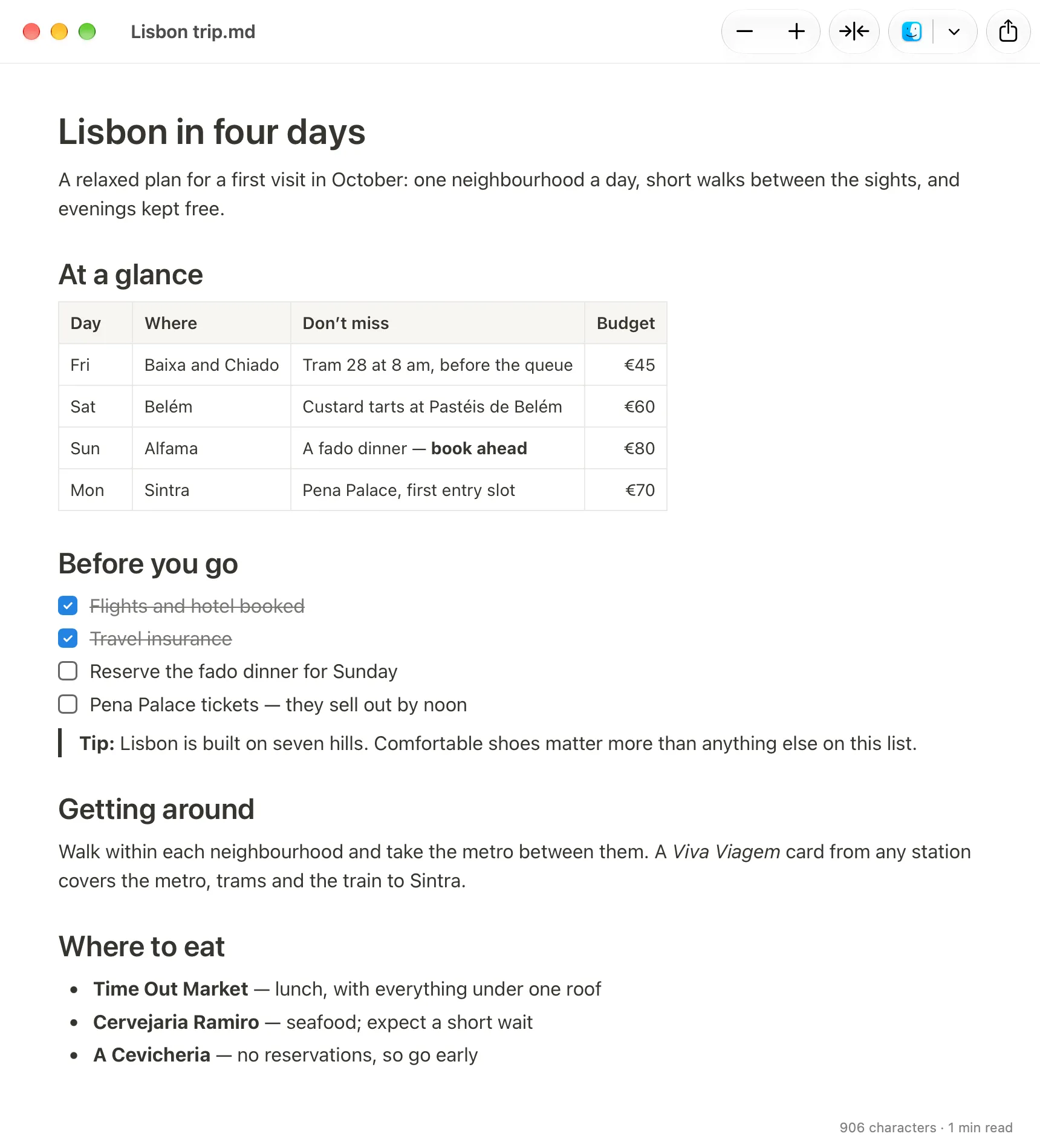
Typora. Хороший редактор, который тоже показывает оформленный текст, а не символы. Платный, с пробным периодом.
Obsidian. Отлично подходит для собрания заметок, но хочет держать файлы в собственной папке, «хранилище». Для одного присланного файла это слишком много подготовки.
VS Code. Редактор для программистов, который умеет показывать предпросмотр рядом с сырым текстом. Работает, но это тяжёлая техника для чтения четырёх страниц.
Google Docs или OneDrive. Загрузите файл .md в Google Диск и откройте в Google Документах. Разумно, если ваши документы и так живут там, но файл сначала отправится в облако.
Будьте осторожны с сайтами, которые предлагают «просмотреть» или «конвертировать» Markdown. Они работают, но вы загружаете документ на чужой сервер. Для резюме, черновика договора и всего рабочего используйте то, что работает на вашем Mac.
Как поправить пару мест
Часто ИИ почти всё сделал правильно, и нужно изменить дату или удалить абзац. В Hem вы правите прямо оформленную страницу: щёлкните в тексте и печатайте. Выделите несколько слов, и появится небольшая панель: полужирный, курсив, заголовки, списки, цитата и ссылка. То же есть в меню «Формат», с привычными сочетаниями: ⌘B для полужирного, ⌘I для курсива. Звёздочки вводить не придётся. Изменения сохраняются автоматически в тот же файл .md, и переписываются только те части, которые вы трогали, поэтому файл остаётся обычным .md, который прочитает любой ИИ и любое другое приложение. Если вы хотите только читать и боитесь что-нибудь случайно напечатать, включите «Вид» › «Только чтение» (⇧⌘L).
Как передать его дальше
| Куда | Самый быстрый путь |
|---|---|
| Коллеге, который работает в Word | Экспортировать .docx или скопировать и вставить в Word |
| На печать или тому, кому нужен PDF | Экспортировать в PDF или напечатать |
| В текст письма | Скопировать и вставить в Почту |
| В Google Документы | Вставить в документ или загрузить .md на Диск |
| Обратно ИИ | Прикрепить файл .md или вставить его текст |
Word. В Hem команда «Файл» › «Экспортировать в Word…» сохраняет .docx. Если нужно добавить текст в готовый документ, выделите его, нажмите ⌘C и вставьте в Word: заголовки, полужирный текст, списки и таблицы придут оформлением, а не символами. Так же работает вставка в Pages, Почту и Google Документы. Остальные способы, в том числе без Hem, описаны в статье как превратить .md в документ Word на Mac.
PDF. «Файл» › «Экспортировать в PDF…» сохраняет PDF, а «Файл» › «Напечатать…» печатает.
Обратно ИИ. Простой текст — едва ли не самое удобное, что можно дать ИИ. Если инструмент не принимает файл, вставьте текст в чат. А если файл открыт в Hem, пока ИИ-инструмент меняет его на диске, окно покажет новую версию.
Почему бы сразу не попросить Word? Можно. Но перед отправкой откройте результат: в сгенерированных файлах Word бывают странные отступы и таблицы, которые не помещаются на страницу, а ссылки на скачивание из чата могут перестать работать. Файл .md, который лежит на вашем Mac и экспортируется по необходимости, надёжнее.
Какой вариант ваш
- Нужно просто прочитать, сейчас: установите Hem, разрешите ему открывать файлы Markdown и щёлкните файл дважды. Или нажмите пробел в Finder.
- Нужно поправить пару слов и отправить кому-то: правьте в Hem, затем экспортируйте в Word или PDF либо скопируйте в письмо или документ.
- Всё уже лежит в Google Диске или OneDrive, или у вас не Mac: загрузите файл туда и откройте в браузере.
- Не хотите больше видеть
.md: просите у ИИ документ Word или PDF прямо, и проверяйте его перед отправкой.