Как превратить файл .md в документ Word на Mac
Все практичные способы перенести файл .md от ChatGPT или Claude в Word, Pages или Google Документы на Mac, и что каждый из них делает с таблицами и списками дел.
Самый короткий путь: открыть файл .md в приложении, которое показывает его оформленным, а затем либо экспортировать документ Word, либо скопировать всю страницу и вставить её в Word. И то и другое занимает меньше минуты и сохраняет заголовки, полужирный текст, списки и таблицы. Остальные способы ниже пригодятся, если вам удобнее Google Документы, скрипт или сам ИИ.
Файл .md — это файл Markdown: простой текст, в котором # обозначает заголовок, ** — полужирный текст, а | рисует таблицу. Окно чата превращает эти символы в оформление. Word этого не делает: настольный Word не умеет открывать Markdown, и вместо оформления вы увидите символы. Если это для вас новость, подробнее рассказано в статье что такое файл .md.
1. Экспорт из приложения для Markdown
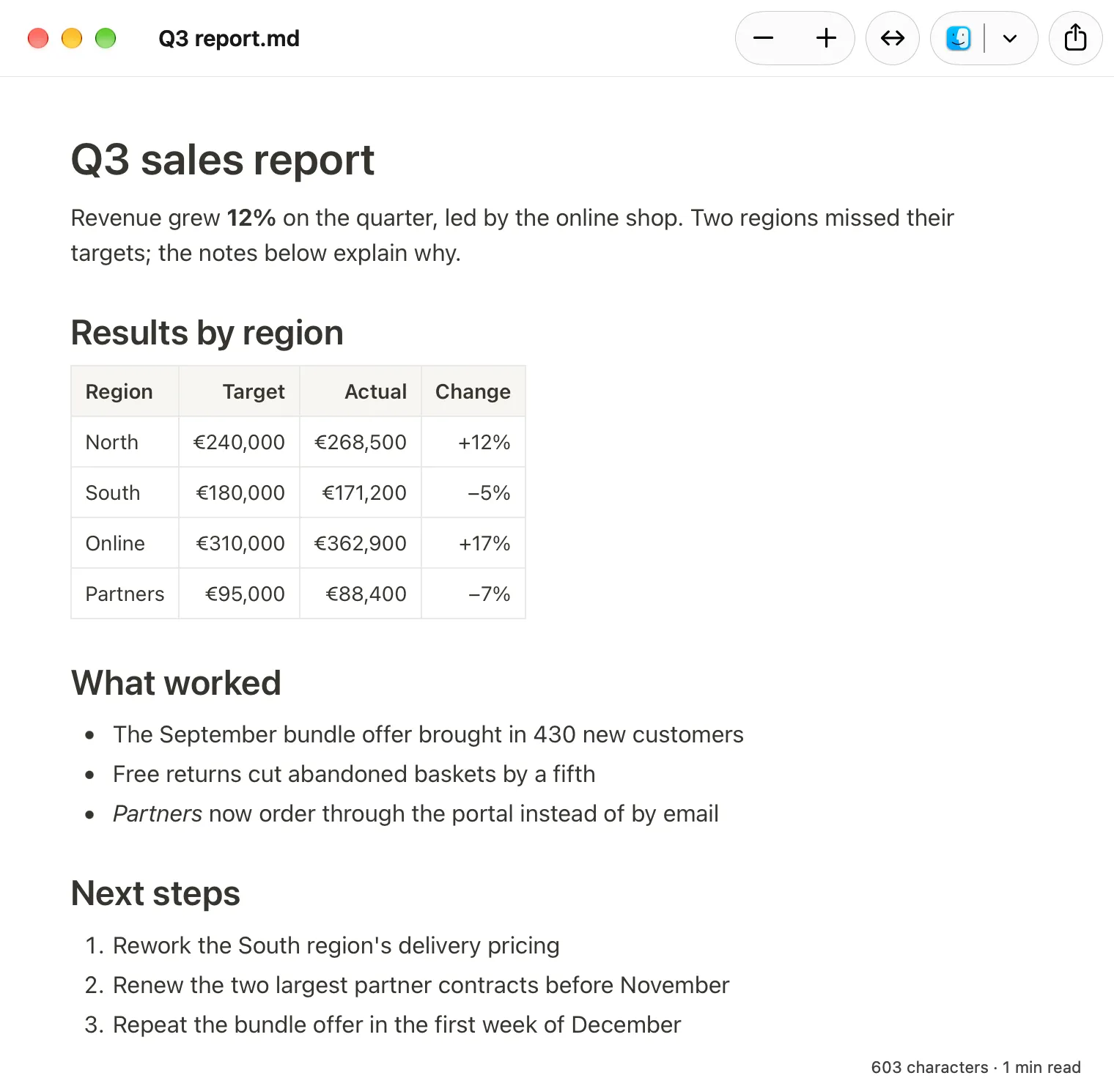
Hem — бесплатное приложение для Mac, которое открывает файлы .md как оформленные страницы. Чтобы получить из него файл Word:
- Дважды щёлкните файл
.md. Если он открылся в другой программе, щёлкните его правой кнопкой и выберите «Открыть в приложении» › Hem. - Выберите «Файл» › «Экспортировать в Word…»
- Укажите имя и папку. Получится файл
.docx, который откроют Word, Pages и Google Документы.
Ничего никуда не загружается, преобразование происходит на вашем Mac. Заголовки становятся настоящими стилями заголовков Word и видны в области навигации, таблицы становятся таблицами Word. Списки дел превращаются в ☐ и ☒ в начале строк, диаграммы — в картинки, а изображения, лежащие рядом с файлом .md, встраиваются в документ. Картинки, на которые файл ссылается в интернете, пропускаются, на их месте остаётся описание.
Подходит для: самого частого случая «кому-то нужен файл Word».
2. Скопировать из оформленного вида и вставить
Если текст нужен внутри готового документа Word или в Pages, скопировать часто быстрее, чем экспортировать.
- Откройте файл в Hem.
- Нажмите ⌘A, чтобы выделить всё, затем ⌘C.
- Перейдите в Word или Pages и нажмите ⌘V.
Hem кладёт в буфер обмена оформленный текст, поэтому заголовки, полужирный текст, списки и таблицы вставляются как есть. Если результат в Word выглядит простым текстом, выберите в параметрах вставки сохранение исходного форматирования.
Pages сам не открывает файлы .md, так что вставка — самый простой путь. А из Pages потом можно экспортировать документ в формат Word.
После вставки в Word стоит проверить одно: щёлкните заголовок и посмотрите на список стилей. Если там «Заголовок 1» или «Заголовок 2», область навигации и автоматическое оглавление будут работать. Если «Обычный», заголовок только выглядит заголовком, и стиль придётся назначить вручную.
3. Загрузить в Google Документы и скачать .docx
Google Документы умеют импортировать Markdown с 2024 года. Для этого способа нужен аккаунт Google, а файл окажется на вашем Google Диске.
- Загрузите файл
.mdна Google Диск и откройте его в Google Документах. - Проверьте результат.
- Скачайте документ в формате Microsoft Word (.docx) через меню «Файл».
Справка Google описывает поддержку заголовков, полужирного текста, курсива, зачёркивания и ссылок. О таблицах, списках дел и коде там сказано меньше, поэтому посмотрите на них перед скачиванием.
Подходит для: документов, с которыми всё равно будут работать в Google Документах.
4. Онлайн-конвертеры
По запросу «md в docx» найдётся множество сайтов, которые принимают файл Markdown и возвращают файл Word.
Плата за это — вы загружаете документ на чужой сервер. Для рецепта или общедоступной инструкции это почти неважно. Для черновика договора, медицинской выписки, служебной характеристики и всего, что под NDA, это серьёзное решение: вы редко знаете, кто владеет сайтом, сколько он хранит файлы и что ещё с ними делает. Если документ личный, выберите способ, при котором он остаётся на вашем Mac.
5. Pandoc, для технически подкованных
Pandoc — бесплатный консольный конвертер, которым пользуется большинство программистов. Он устанавливается пакетом с сайта проекта или командой brew install pandoc, если у вас есть Homebrew. Затем в Терминале, в папке с файлом:
pandoc notes.md -o notes.docxЗаголовки получаются настоящими стилями Word, таблицы — таблицами Word, изображения рядом с файлом встраиваются. Списки дел становятся маркированными списками с символами ☐ и ☒: выглядят правильно, но отметить их нельзя. Если нужны свои шрифты, параметр --reference-doc=template.docx применит стили из вашего файла Word.
Хорош, когда нужно одинаково конвертировать много файлов. Для одного файла из чата настройки многовато.
6. Попросить у ИИ сразу .docx
ChatGPT, Claude и другие чаты часто могут создать файл Word, если попросить прямо, например: «дай это файлом .docx». Когда получается, это экономит шаг.
Получается не всегда. Иногда ссылка не работает или оформление съезжает, а в ChatGPT ссылки на сгенерированные файлы временные, и файла, за которым вы вернётесь завтра, может уже не быть. Скачайте его сразу и откройте перед тем, как отправлять дальше.
Что происходит с таблицами, списками дел и картинками
Какой бы способ вы ни выбрали, на эти три вещи стоит взглянуть до отправки.
Таблицы. Небольшие таблицы хорошо конвертируются почти везде. Очень широкие не помещаются на книжную страницу и в Word, обычно помогает альбомная ориентация.
Списки дел. У списков - [ ] из Markdown нет точного аналога в Word. Ждите список с символами флажков или обычные маркеры, а не поля, которые можно отмечать щелчком.
Изображения. Картинка в файле Markdown — это либо ссылка на изображение в интернете, либо ссылка на файл рядом. Чтобы включить их, конвертеру нужен доступ и к тем и к другим. Ещё одна причина пролистать файл Word перед отправкой.
Какой способ выбрать
| Способ | Куда попадает файл | Подготовка | Лучше всего для |
|---|---|---|---|
| Экспорт из Hem | Остаётся на Mac | Установить бесплатное приложение | Быстро получить .docx |
| Копирование и вставка | Остаётся на Mac | То же | Добавить в готовый документ или в Pages |
| Google Документы | Ваш Google Диск | Аккаунт Google | Документы, которые будут жить в Google Документах |
| Онлайн-конвертер | Сторонний сайт | Никакой | Неличные файлы на чужом компьютере |
| Pandoc | Остаётся на Mac | Терминал | Много файлов или фирменный шаблон |
| Попросить ИИ | Уже в чате | Никакой | Когда файл ещё не создан |
Когда конвертировать не нужно
Файл Word стоит отдавать тому, кто живёт в Word. Но не стоит хранить его как единственную копию, если вы продолжаете работать над документом вместе с ИИ.
Чаты читают и пишут Markdown как родной формат. Дайте чату файл .md, и он прочитает структуру напрямую. Дайте .docx, и ему придётся сначала разобрать оформление Word, а ответ всё равно обычно придёт в Markdown. Обратный путь тоже сложнее: получить чистый .md из документа Word труднее, чем наоборот.
Так что держите файл .md рабочей копией и делайте файл Word, когда он кому-то нужен. Если вы хотели только прочитать или подправить документ, Word может и не понадобиться: Hem позволяет править оформленную страницу и сохраняет изменения в тот же файл .md. С чего начать, рассказано в статье ChatGPT выдал файл .md.