ChatGPT m’a donné un fichier .md. Comment l’ouvrir sur un Mac ?
Pourquoi les IA vous remettent des fichiers .md, ce qu’ils contiennent, et les moyens les plus rapides de les lire, les modifier et les transmettre en Word, en PDF ou à l’IA sur un Mac.
Rien n’est cassé. Un fichier .md est un document texte ordinaire contenant quelques marques de mise en forme : # pour un titre, ** autour des mots en gras, | entre les colonnes d’un tableau. La fenêtre de discussion transformait discrètement ces marques en mise en forme. Votre Mac ne sait pas le faire, alors il vous montre les marques. Ouvrez le fichier dans une app qui les comprend et il retrouve l’aspect qu’il avait dans la conversation.
Pourquoi l’IA vous a remis un fichier .md
Les IA conversationnelles rédigent leurs réponses dans un format appelé Markdown. C’est un ensemble de conventions simples qui permet à du texte brut de porter des titres, des listes et des tableaux. Quand ChatGPT vous montre un mot en gras, il a en réalité écrit ce mot entouré de deux astérisques de chaque côté, et la page l’a affiché en gras.
Quand vous demandez « un fichier » ou « un document à télécharger », le plus simple pour l’IA est donc d’enregistrer exactement ce qu’elle a déjà écrit. Le fichier reçoit l’extension .md, abréviation de Markdown. ChatGPT, Claude et Gemini savent aussi créer des documents Word et des PDF si vous le demandez explicitement ; sans format précisé, Markdown est le choix naturel.
Ce qu’est vraiment ce fichier
Ouvrez-le dans TextEdit et vous voyez tout ce qu’il contient : du texte et les marques. Pas de mise en page cachée, pas de polices intégrées, rien qui puisse s’exécuter sur votre Mac. C’est le même genre de fichier qu’une note .txt : il s’ouvre sur n’importe quel ordinateur, reste lisible pendant des années et peut retourner à n’importe quelle IA sans rien perdre. La version longue se trouve dans qu’est-ce qu’un fichier .md.
Pourquoi le double-clic ne donne rien de bon
macOS n’a aucun moyen intégré d’afficher du Markdown. Un double-clic ouvre le fichier .md dans TextEdit, ou dans Xcode si vous l’avez installé un jour, et tous deux montrent le texte brut. Votre document va bien ; c’est l’app qui n’est pas la bonne.
Le lire correctement
Il vous faut une app qui affiche la mise en forme. Les possibilités sur Mac :
Hem. Une app gratuite et libre pour macOS 14 ou ultérieur. Au premier lancement, elle propose de devenir l’app des fichiers Markdown ; dès lors, un double-clic sur n’importe quel .md affiche une page mise en forme : titres, gras, listes, tableaux, listes de tâches, code et même diagrammes. Une fois l’app ouverte une première fois, vous pouvez aussi sélectionner un fichier .md dans le Finder et appuyer sur Espace pour en voir l’aperçu sans rien ouvrir. Elle n’existe que sur Mac.
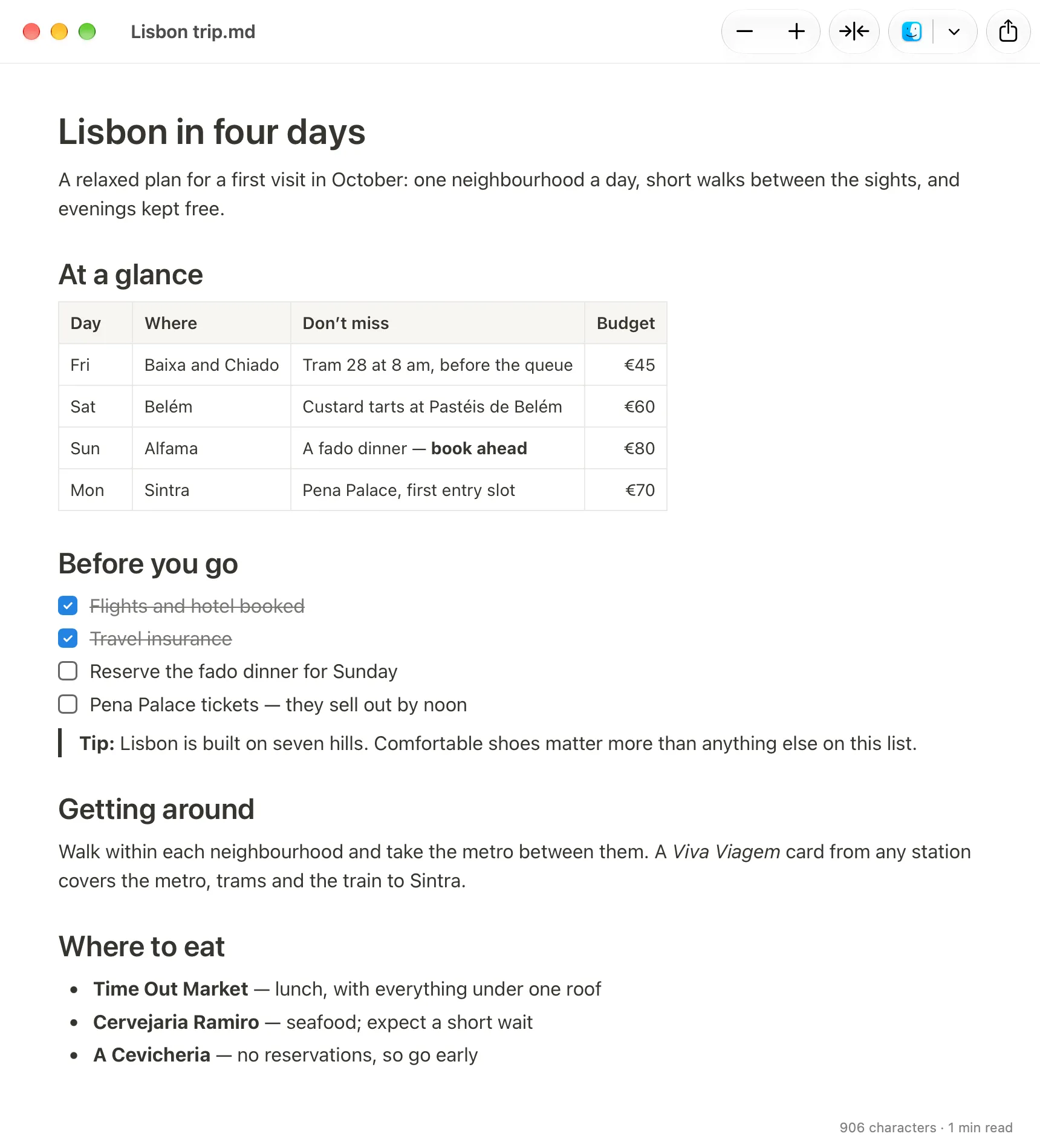
Typora. Un bon éditeur qui affiche lui aussi le texte mis en forme plutôt que les symboles. Payant, avec une période d’essai.
Obsidian. Excellent pour constituer une collection de notes, mais il veut vos fichiers dans son propre dossier, le coffre. Pour un seul fichier reçu, c’est beaucoup de préparation.
VS Code. Un éditeur pour développeurs qui peut afficher un aperçu à côté du texte brut. Cela fonctionne, mais c’est une grosse machine pour lire quatre pages.
Google Docs ou OneDrive. Envoyez le fichier .md dans Google Drive et ouvrez-le avec Google Docs. Raisonnable si vos documents y vivent déjà, mais le fichier passe d’abord par le cloud.
Méfiez-vous des sites web qui proposent d’« afficher » ou de « convertir » du Markdown. Ils fonctionnent, mais vous envoyez votre document sur le serveur d’un inconnu. Pour un CV, un projet de contrat ou tout document professionnel, utilisez quelque chose qui reste sur votre Mac.
Corriger deux ou trois choses
Souvent l’IA a presque tout bon et vous voulez changer une date ou supprimer un paragraphe. Dans Hem, vous modifiez la page mise en forme elle-même : cliquez dans le texte et tapez. Sélectionnez quelques mots et une petite barre apparaît avec gras, italique, titres, listes, citation et lien. Le menu Format propose la même chose, avec les raccourcis habituels : ⌘B pour le gras, ⌘I pour l’italique. Vous n’avez jamais à taper un astérisque. Les modifications s’enregistrent automatiquement dans le même fichier .md, et seules les parties touchées sont réécrites : le fichier reste un .md normal que n’importe quelle IA ou autre app peut lire. Si vous voulez seulement lire sans risquer de taper par mégarde, Présentation › « Lecture seule » (⇧⌘L) verrouille le document.
Le transmettre
| Destination | Le plus rapide |
|---|---|
| Quelqu’un qui utilise Word | Exporter un .docx, ou copier-coller dans Word |
| Une imprimante, ou quelqu’un qui veut un PDF | Exporter en PDF, ou imprimer |
| Le corps d’un e-mail | Copier-coller dans Mail |
| Google Docs | Coller dans un document, ou envoyer le .md dans Drive |
| Retour à l’IA | Joindre le fichier .md, ou coller son texte |
Word. Dans Hem, Fichier › « Exporter en document Word… » enregistre un .docx. Pour l’insérer dans un document existant, sélectionnez le texte, appuyez sur ⌘C et collez dans Word : titres, gras, listes et tableaux arrivent comme de la mise en forme, pas comme des symboles. Le même collage fonctionne dans Pages, Mail et Google Docs. Les autres méthodes, y compris sans Hem, sont dans convertir un fichier .md en document Word.
PDF. Fichier › « Exporter en PDF… » en enregistre un, et Fichier › « Imprimer… » imprime.
Retour à l’IA. Le texte brut est à peu près ce qu’il y a de plus simple à donner à une IA. Si un outil refuse le fichier, collez le texte dans la conversation. Et si le fichier est ouvert dans Hem pendant qu’un outil d’IA le modifie sur le disque, la fenêtre se met à jour.
Pourquoi ne pas demander du Word dès le départ ? C’est possible. Ouvrez toutefois le résultat avant de l’envoyer : les fichiers Word générés arrivent parfois avec des espacements étranges ou des tableaux qui débordent, et les liens de téléchargement d’une conversation peuvent cesser de fonctionner. Un fichier .md conservé sur votre Mac et exporté au besoin est la copie la plus fiable.
Quelle option pour vous
- Vous voulez juste le lire, maintenant : installez Hem, laissez-le ouvrir les fichiers Markdown et double-cliquez. Ou appuyez sur Espace dans le Finder.
- Vous voulez changer quelques mots et l’envoyer à quelqu’un : modifiez dans Hem, puis exportez en Word ou en PDF, ou copiez-collez dans l’e-mail ou le document.
- Tout est déjà dans Google Drive ou OneDrive, ou vous n’êtes pas sur Mac : envoyez-le là-bas et ouvrez-le dans le navigateur.
- Vous ne voulez plus jamais voir un
.md: demandez nommément à l’IA un document Word ou un PDF, et vérifiez-le avant de l’envoyer.