Convertir un fichier .md en document Word sur un Mac
Toutes les façons pratiques de faire passer un fichier .md de ChatGPT ou Claude dans Word, Pages ou Google Docs sur un Mac, et ce que chacune fait des tableaux et des listes de tâches.
Le plus court est d’ouvrir le fichier .md dans une app qui l’affiche mis en forme, puis de l’exporter en document Word, ou de copier toute la page et de la coller dans Word. Les deux prennent moins d’une minute et conservent titres, gras, listes et tableaux. Les autres méthodes ci-dessous servent si vous préférez Google Docs, un script ou l’IA elle-même.
Un fichier .md est un fichier Markdown : du texte brut dans lequel # marque un titre, ** le gras et | dessine un tableau. La fenêtre de discussion transforme ces symboles en mise en forme. Word, non : la version de bureau de Word ne sait pas ouvrir le Markdown, et vous obtenez les symboles au lieu de la mise en forme. Si c’est nouveau pour vous, qu’est-ce qu’un fichier .md l’explique plus en détail.
1. L’exporter depuis une app Markdown
Hem est une app Mac gratuite qui ouvre les fichiers .md comme des pages mises en forme. Pour en tirer un fichier Word :
- Double-cliquez sur le fichier
.md. S’il s’ouvre ailleurs, faites un clic droit dessus et choisissez « Ouvrir avec » › Hem. - Choisissez Fichier › « Exporter en document Word… »
- Donnez un nom et un dossier. Vous obtenez un fichier
.docxque Word, Pages et Google Docs savent ouvrir.
Rien n’est envoyé ; la conversion se fait sur votre Mac. Les titres arrivent avec les styles de titre de Word et apparaissent donc dans le volet de navigation, et les tableaux deviennent des tableaux Word. Les listes de tâches deviennent ☐ et ☒ en début de ligne, les diagrammes deviennent des images, et les images rangées à côté du fichier .md sont intégrées. Les images que le fichier référence sur le web sont omises, remplacées par leur description.
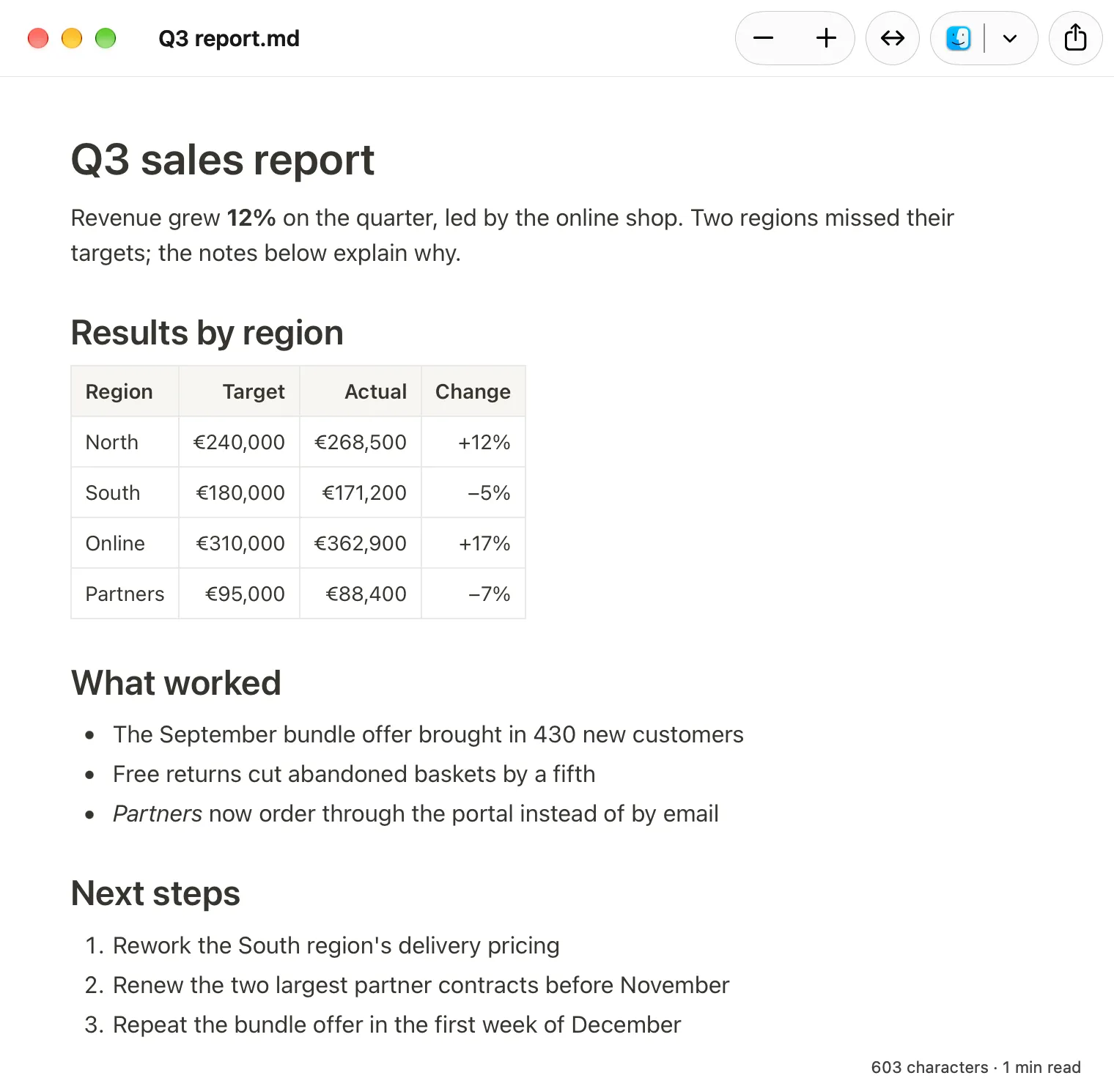
Idéal pour : le cas courant « quelqu’un veut ça en Word ».
2. Copier depuis la vue mise en forme et coller
Si vous voulez le texte dans un document Word existant, ou dans Pages, copier est souvent plus rapide qu’exporter.
- Ouvrez le fichier dans Hem.
- Appuyez sur ⌘A pour tout sélectionner, puis sur ⌘C.
- Passez dans Word ou Pages et appuyez sur ⌘V.
Hem place du texte mis en forme dans le presse-papiers : le collage arrive avec titres, gras, listes et tableaux intacts. Si le résultat paraît brut dans Word, choisissez dans les options de collage de conserver la mise en forme source.
Pages ne sait pas ouvrir les fichiers .md : le collage est donc le moyen le plus simple d’y entrer. Depuis Pages, vous pouvez ensuite exporter le document au format Word.
Un point à vérifier après un collage dans Word : cliquez sur un titre et regardez la galerie de styles. Si elle indique « Titre 1 » ou « Titre 2 », le volet de navigation et la table des matières automatique fonctionneront. Si elle indique « Normal », le titre n’en a que l’apparence ; appliquez le style à la main si vous avez besoin de ces fonctions.
3. L’envoyer dans Google Docs et le télécharger en .docx
Google Docs sait importer du Markdown depuis 2024. Cette méthode exige un compte Google et place le fichier dans votre Google Drive.
- Envoyez le fichier
.mddans Google Drive et ouvrez-le avec Google Docs. - Vérifiez le résultat.
- Téléchargez le document au format Microsoft Word (.docx) depuis le menu Fichier.
Les pages d’aide de Google décrivent la prise en charge des titres, du gras, de l’italique, du texte barré et des liens. Elles en disent moins sur les tableaux, les listes de tâches et le code : regardez-les avant de télécharger.
Idéal pour : les documents qui seront de toute façon partagés et modifiés dans Google Docs.
4. Les convertisseurs en ligne
Cherchez « md en docx » et vous trouverez quantité de sites qui prennent un fichier Markdown et rendent un fichier Word.
La contrepartie : vous envoyez le document sur le serveur d’un inconnu. Pour une recette ou un tutoriel public, peu importe. Pour un projet de contrat, un compte rendu médical, une évaluation professionnelle ou tout ce qui relève d’un accord de confidentialité, c’est une vraie décision : vous savez rarement qui gère le site, combien de temps il garde les fichiers ni ce qu’il en fait. Si le document est privé, choisissez une méthode qui reste sur votre Mac.
5. Pandoc, pour les plus techniques
Pandoc est un convertisseur gratuit en ligne de commande, l’outil vers lequel se tournent la plupart des développeurs. Il s’installe avec un paquet depuis son site ou, si vous utilisez Homebrew, avec brew install pandoc. Ensuite, dans le Terminal, depuis le dossier du fichier :
pandoc notes.md -o notes.docxLes titres sortent en vrais styles de titre Word, les tableaux en tableaux Word, et les images rangées à côté du fichier sont intégrées. Les listes de tâches deviennent des listes dont les puces sont les symboles ☐ et ☒ : l’aspect est bon, mais on ne peut pas les cocher. Pour vos propres polices, --reference-doc=template.docx applique les styles d’un fichier Word que vous fournissez.
Adapté pour convertir de nombreux fichiers de la même manière ; plus de mise en place que n’en demande un seul fichier sorti d’une conversation.
6. Demander directement un .docx à l’IA
ChatGPT, Claude et d’autres IA peuvent souvent produire un fichier Word si vous le demandez directement, par exemple : « donne-moi ça en fichier .docx ». Quand cela marche, c’est une étape de moins.
Cela ne marche pas toujours. Parfois le lien est cassé ou la mise en forme est ratée, et dans ChatGPT les liens de téléchargement des fichiers générés sont temporaires : le fichier que vous reviendrez chercher demain aura peut-être disparu. Téléchargez-le tout de suite et ouvrez-le avant de le transmettre.
Ce que deviennent les tableaux, les listes de tâches et les images
Quelle que soit la méthode, ces trois éléments méritent un coup d’œil avant l’envoi.
Tableaux. Les petits tableaux se convertissent bien presque partout. Les très larges ne tiennent pas non plus sur une page Word en portrait ; passer la page en paysage règle généralement le problème.
Listes de tâches. Les listes - [ ] de Markdown n’ont pas d’équivalent exact dans Word. Attendez-vous à une liste avec des symboles de case, ou à de simples puces, plutôt qu’à des cases cliquables.
Images. Une image dans un fichier Markdown est soit un lien vers une image du web, soit une référence à un fichier image voisin. Un convertisseur doit pouvoir atteindre les deux pour les inclure. Une raison de plus de parcourir le fichier Word avant de l’envoyer.
Quelle méthode choisir
| Méthode | Où va le fichier | Mise en place | Idéale pour |
|---|---|---|---|
| Export depuis Hem | Reste sur votre Mac | Installer une app gratuite | Produire vite un .docx |
| Copier-coller | Reste sur votre Mac | Idem | Ajouter à un document existant, ou à Pages |
| Google Docs | Votre Google Drive | Un compte Google | Les documents qui vivront dans Google Docs |
| Convertisseur en ligne | Un site tiers | Aucune | Les fichiers non privés, sur un ordinateur qui n’est pas le vôtre |
| Pandoc | Reste sur votre Mac | Terminal | De nombreux fichiers, ou un modèle maison |
| Demander à l’IA | Déjà dans la conversation | Aucune | Quand le fichier n’est pas encore créé |
Quand ne pas convertir du tout
Un fichier Word est ce qu’il faut remettre à quelqu’un qui vit dans Word. Ce n’est pas ce qu’il faut garder comme unique copie si vous travaillez encore sur le document avec une IA.
Les IA lisent et écrivent le Markdown nativement. Donnez-leur un fichier .md et elles en lisent directement la structure ; donnez-leur un .docx et elles doivent d’abord démêler la mise en forme de Word, et leur réponse revient de toute façon en Markdown. Vous perdez aussi le retour facile : transformer un document Word en .md propre est plus difficile que l’inverse.
Gardez donc le fichier .md comme copie de travail et produisez un fichier Word quand quelqu’un en a besoin. Si vous vouliez seulement lire ou retoucher le document, Word n’est peut-être pas nécessaire : Hem permet de modifier directement la page mise en forme et enregistre dans le même fichier .md. La première étape est décrite dans ChatGPT m’a donné un fichier .md.