Qu’est-ce qu’un fichier .md ? Une explication simple
Un fichier .md est un document texte écrit en Markdown. Ce que signifient les symboles, pourquoi les IA l’utilisent et comment l’ouvrir, le modifier et le convertir sur un Mac.
Un fichier .md est un document texte ordinaire écrit dans un style appelé Markdown. Les symboles qu’on y voit, comme #, **, - et |, indiquent l’apparence que doit avoir le texte : cette ligne est un titre, ce mot est en gras, ces lignes forment une liste. Une app qui comprend Markdown masque les symboles et affiche la mise en forme. Une app qui ne le comprend pas, comme TextEdit, vous montre les symboles.
Markdown en un paragraphe
La plupart des documents que vous connaissez, comme les fichiers Word et les PDF, conservent leur mise en forme dans une couche cachée que vous ne voyez jamais. Markdown fait l’inverse : la mise en forme est écrite dans le texte lui-même, avec des caractères ordinaires du clavier. Le fichier n’est que du texte : n’importe quel ordinateur peut l’ouvrir, il ne pèse presque rien et il sera encore lisible dans trente ans. Le prix à payer : il faut une app qui lise les symboles et les transforme en mise en forme, sinon vous les voyez tels quels.
Qui l’a inventé, et pourquoi
Markdown a été créé par John Gruber, l’auteur du blog Daring Fireball, et publié en 2004, avec l’aide importante du programmeur Aaron Swartz. Gruber voulait écrire pour le web sans taper de HTML, et il a placé une règle au-dessus des autres : un document Markdown doit pouvoir se lire tel quel, en texte brut, sans avoir l’air couvert d’instructions de mise en forme.
Les symboles ont donc été empruntés à des habitudes déjà présentes dans les e-mails en texte brut, comme les astérisques autour d’un mot pour l’accentuer. C’est pourquoi un fichier .md brut, malgré son encombrement, reste en grande partie lisible.
D’autres ont ensuite ajouté ce qui manquait à l’original. La version la plus répandue aujourd’hui est GitHub Flavored Markdown, qui a apporté les tableaux, les listes de tâches et le texte barré. Quand on dit « Markdown » aujourd’hui, c’est généralement d’elle qu’on parle.
Pourquoi les IA écrivent en Markdown
Quand ChatGPT, Claude, Gemini ou Copilot vous répond, le texte produit est généralement du Markdown. Vous le remarquez rarement, car la fenêtre de discussion transforme les symboles en titres, en gras et en tableaux avant que vous ne les voyiez. Ce format leur convient : il est compact, il survit aux copier-coller entre apps, et il est courant dans les écrits techniques à partir desquels ces outils ont appris.
Les ennuis commencent quand la réponse quitte la conversation. Demandez « un fichier » et vous obtenez un .md : le même texte, symboles compris, sans rien pour les convertir. Copiez une réponse dans une app qui ne comprend pas Markdown et les astérisques suivent.
Ce que signifient les symboles
Voici ceux que vous rencontrerez dans presque tous les documents écrits par une IA.
| Ce que vous voyez dans le fichier | Ce que cela signifie |
|---|---|
# Titre |
Le titre principal |
## Section, ### Sous-section |
Des titres plus petits : plus il y a de #, plus le titre est petit |
**important** |
Gras : important |
*note* ou _note_ |
Italique : note |
- élément ou * élément |
Une liste à puces |
1. élément |
Une liste numérotée |
- [ ] tâche et - [x] fait |
Une liste de tâches : une case vide et une case cochée |
[le rapport](https://example.com) |
Un lien : les mots entre crochets, l’adresse entre parenthèses |
> texte cité |
Une citation, affichée en retrait |
`code` |
Un terme technique ou un bout de code, en police à chasse fixe |
| Trois accents graves seuls sur une ligne | Le début ou la fin d’un bloc de code |
| Des lignes de mots séparés par des barres verticales | Un tableau (voir ci-dessous) |
Les tableaux sont ce qu’il y a de plus intimidant à l’état brut, alors en voici un :
| Article | Prix |
| ------- | ---- |
| Café    | 3 €  |
| Gâteau  | 4 €  |
La première ligne est l’en-tête, la ligne de tirets la sépare du reste, et chaque ligne suivante est une rangée. Les barres indiquent où finit une colonne et où commence la suivante. Correctement affiché, c’est un petit tableau ordinaire de deux colonnes et deux rangées.
Quelques autres apparaissent de temps en temps : ~~texte~~ pour du texte barré, --- seul sur une ligne pour un trait de séparation, et  pour une image. Cela couvre presque tout.
Pourquoi votre Mac montre les symboles
macOS n’intègre aucun lecteur Markdown. Pour le système, un fichier .md est du texte brut : un double-clic l’ouvre donc dans l’app chargée du texte brut, généralement TextEdit, ou Xcode si les outils de développement d’Apple sont installés. Tous deux montrent exactement ce que contient le fichier, symboles compris. Appuyer sur Espace dans le Finder fait de même, sauf si une app a ajouté un aperçu Markdown. Le fichier va bien ; le Mac ne sait simplement pas l’afficher.
Comment l’ouvrir correctement
- Une fois, sans rien installer : ouvrez-le dans TextEdit et lisez entre les symboles. Supportable pour une courte note, pénible pour un long tableau.
- Dans le cloud : Google Docs peut ouvrir un fichier
.mdune fois celui-ci envoyé dans Google Drive. Cela fonctionne, mais suppose d’envoyer le fichier quelque part, ce qui mérite réflexion pour un document privé. - Dans un éditeur de code : VS Code affiche un aperçu mis en forme avec ⇧⌘V. Cela fonctionne, mais c’est un outil de développeur et cela se voit.
- Dans une app Markdown : Hem est une app Mac gratuite et libre, conçue pour cela. Au premier lancement, elle propose de devenir l’app des fichiers
.md; ensuite, un double-clic affiche une page mise en forme, et Espace dans le Finder affiche lui aussi un aperçu mis en forme. Le fichier reste sur votre Mac. Hem n’existe que sur Mac.
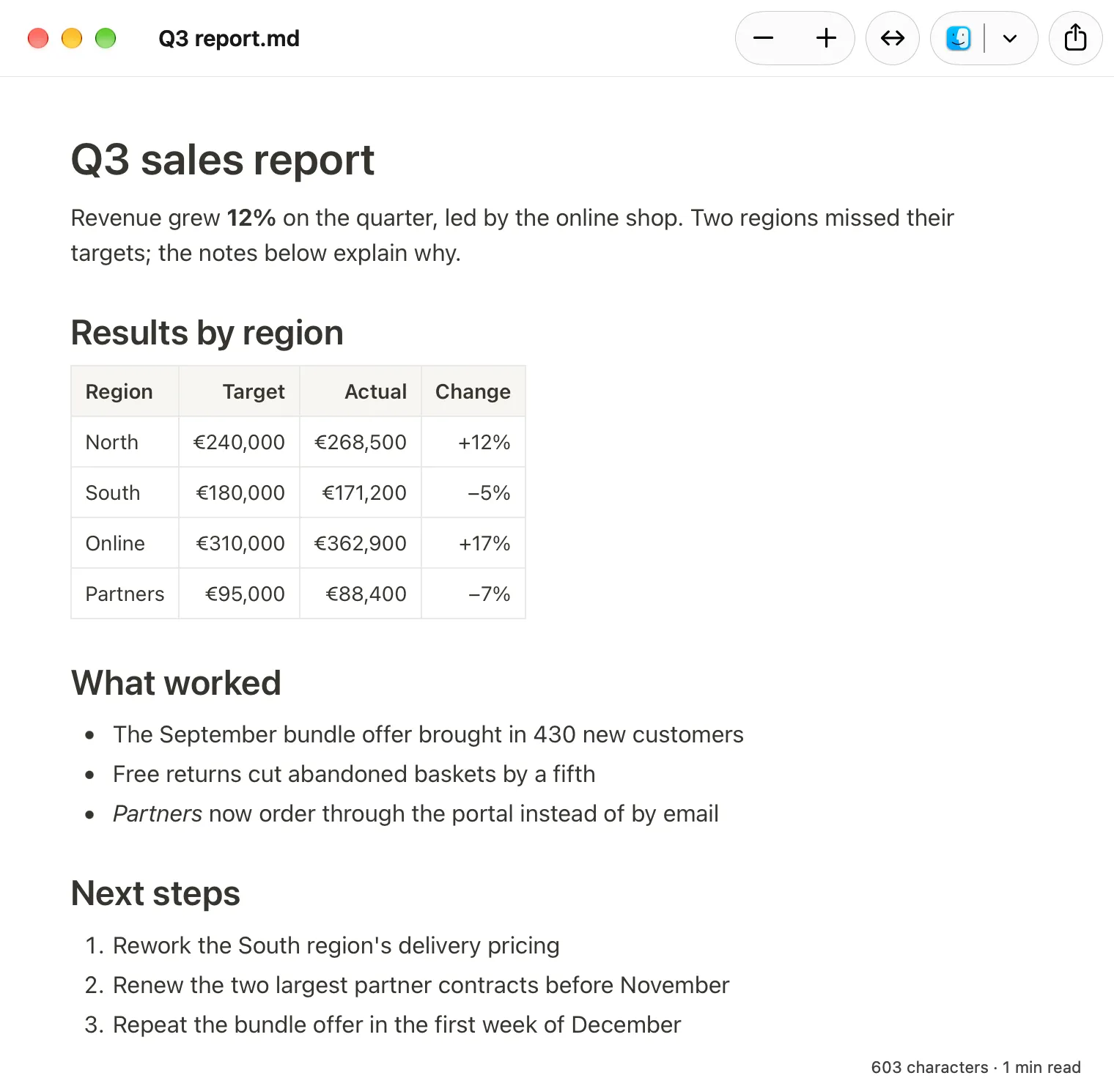
Si le fichier vient d’une IA, poursuivez avec ChatGPT m’a donné un fichier .md.
Comment le modifier
N’importe quel éditeur de texte peut modifier un fichier .md, puisque ce n’est que du texte. L’inconvénient : vous modifiez les symboles. Pour mettre un mot en gras, vous tapez deux astérisques de chaque côté, et il vous faut un aperçu pour vérifier le résultat.
Si vous préférez ne rien apprendre de tout cela, utilisez une app qui masque les symboles pendant que vous travaillez. Dans Hem, vous cliquez dans la page mise en forme et vous tapez, à peu près comme dans Pages ou Word. Sélectionner du texte fait apparaître une petite barre avec gras, italique, titres, listes, listes de tâches, liens et citations ; ⌘B et ⌘I fonctionnent comme prévu ; Format › « Insérer un tableau » ajoute un tableau ; les cases se cochent d’un clic. Hem enregistre au fur et à mesure dans le même fichier .md et ne réécrit que les parties modifiées. Le fichier reste du Markdown ordinaire, lisible par une IA comme par toute autre app.
Comment le convertir
- En Word : dans Hem, Fichier › « Exporter en document Word… » enregistre un
.docx. Les autres méthodes, dont Google Docs, sont décrites dans convertir un fichier .md en document Word. - En PDF : Fichier › « Exporter en PDF… » dans Hem.
- Dans un e-mail ou un autre document : copiez depuis Hem avec ⌘C et collez dans Mail, Word, Pages ou Google Docs. Titres, gras, listes et tableaux arrivent comme de la mise en forme, pas comme des symboles.
- Retour à une IA : inutile de convertir. Les IA lisent très bien le Markdown : collez le texte ou joignez le fichier
.mdtel quel.
En bref
Un fichier .md est un document texte dont la mise en forme est écrite sous forme de symboles. Il n’est ni cassé, ni dangereux, ni réservé aux développeurs. Il lui faut seulement une app qui lise les symboles, et sur Mac vous devez en ajouter une, car aucune n’est fournie.