ChatGPTから.mdファイルを渡された。Macでどう開く?
AIチャットが.mdファイルを出力する理由、ファイルの中身、そしてMacで読み、編集し、WordやPDFにして渡す、またはAIに戻すいちばん早い方法をまとめました。
何も壊れていません。.mdファイルは、少しだけ書式の記号が入った普通のテキスト書類です。見出しには #、太字の語の前後には **、表の列のあいだには | が入っています。チャットの画面は、この記号を黙って書式に変換して見せていました。Macにはそれができないので、記号がそのまま表示されます。記号を理解するアプリで開けば、チャットで見たときと同じ見た目に戻ります。
AIが.mdファイルを渡す理由
AIチャットは、回答をMarkdownという形式で書いています。プレーンテキストに見出し、リスト、表を持たせるための、簡単な書き方の決まりです。ChatGPTが太字の語を表示するとき、実際に書いているのは前後にアスタリスクが2つずつ付いた語で、チャットのページがそれを太字で描いています。
そのため「ファイルで」「ダウンロードできる書類で」と頼むと、AIにとっていちばん簡単なのは、すでに書いたものをそのまま保存することです。ファイルの拡張子はMarkdownを縮めた .md になります。ChatGPT、Claude、Geminiは、名指しで頼めばWord書類やPDFも作れますが、形式を指定しなければMarkdownになるのが自然です。
このファイルの正体
テキストエディットで開くと、中身のすべてが見えます。テキストと記号だけです。隠れたレイアウトも、埋め込みフォントも、Macで実行されるようなものもありません。.txtのメモと同じ種類のファイルなので、どのコンピュータでも開け、何年たっても読め、何も失わずにどのAIにも戻せます。記号の詳しい説明は.mdファイルとはにあります。
ダブルクリックでうまくいかない理由
macOSにはMarkdownを表示する機能が標準ではありません。.mdファイルをダブルクリックするとテキストエディットで開き、Xcodeを入れたことがあればXcodeで開きます。どちらも生のテキストを表示します。書類に問題はなく、アプリが合っていないだけです。
きちんと読むには
書式を描いてくれるアプリが必要です。Macでの選択肢は次のとおりです。
Hem。 macOS 14以降で使える、無料でオープンソースのアプリです。初回起動時にMarkdownファイルを開くアプリになるか尋ねられ、それ以降はどの.mdもダブルクリックで整ったページとして表示されます。見出し、太字、リスト、表、チェックリスト、コード、さらに図まで表示できます。一度起動しておけば、Finderで.mdファイルを選んでスペースバーを押すだけで、何も開かずにプレビューできます。Mac専用です。
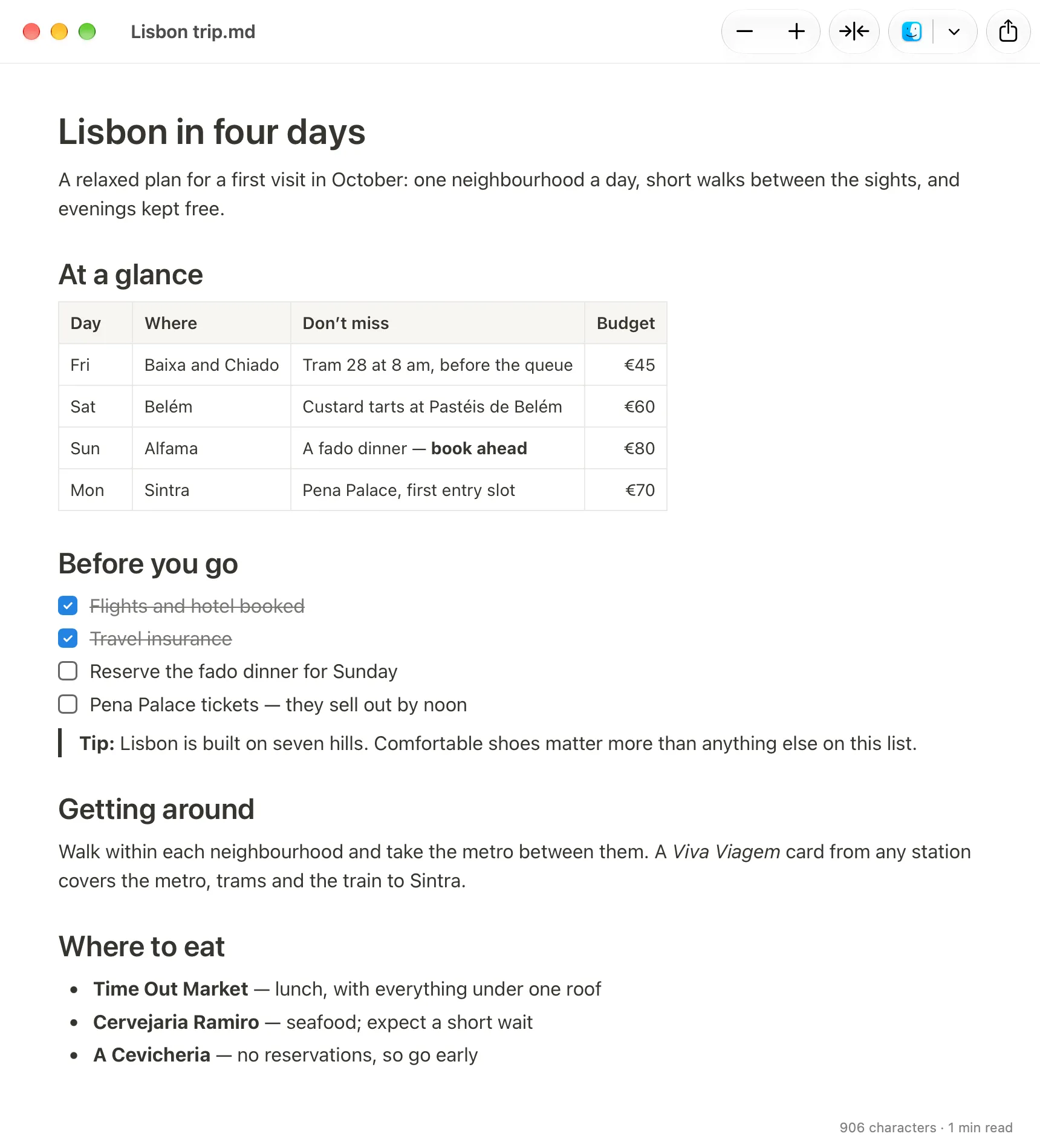
Typora。 同じく記号ではなく書式つきのテキストを表示する、よくできたエディタです。有料で、試用期間があります。
Obsidian。 ノートを蓄積していくには優れていますが、ファイルを「保管庫」という専用フォルダに置く前提です。送られてきた1つのファイルのためには準備が多すぎます。
VS Code。 プログラマ向けのエディタで、生のテキストの横にプレビューを表示できます。使えますが、4ページ読むには大がかりです。
GoogleドキュメントやOneDrive。 .mdファイルをGoogleドライブにアップロードしてGoogleドキュメントで開けます。書類がもともとそこにあるなら合理的ですが、ファイルはまずクラウドに送られます。
Markdownを「表示」「変換」するというWebサイトには注意してください。動作はしますが、書類を見知らぬ相手のサーバにアップロードすることになります。履歴書、契約書の下書き、仕事の書類には、Mac上で完結する方法を使いましょう。
少しだけ直す
AIの出来がほぼ良くて、日付を変えたい、段落を1つ消したい、ということはよくあります。Hemでは整ったページそのものを編集します。テキストをクリックして入力するだけです。文字を選択すると小さなバーが現れ、太字、イタリック、見出し、リスト、引用、リンクを選べます。「フォーマット」メニューにも同じ項目があり、⌘Bで太字、⌘Iでイタリックといういつものショートカットが使えます。アスタリスクを入力する必要はありません。変更は同じ.mdファイルに自動で保存され、書き直されるのは触れた部分だけなので、ファイルはどのAIやアプリでも読める普通の.mdのままです。読むだけにして誤入力を防ぎたいときは、「表示」›「読み出し専用」(⇧⌘L)でロックできます。
人に渡す
| 渡す先 | いちばん早い方法 |
|---|---|
| Wordを使う相手 | .docxで書き出す、またはコピーしてWordにペースト |
| 印刷、またはPDFが欲しい相手 | PDFとして書き出す、またはプリント |
| メールの本文 | コピーしてメールにペースト |
| Googleドキュメント | 書類にペースト、または.mdをドライブにアップロード |
| AIに戻す | .mdファイルを添付、または本文をペースト |
Word。 Hemの「ファイル」›「Word書類として書き出す…」で.docxを保存できます。既存の書類に入れたいときは、テキストを選択して⌘Cを押し、Wordにペーストします。見出し、太字、リスト、表は記号ではなく書式として入ります。Pages、メール、Googleドキュメントでも同じです。Hemを使わない方法も含めて、.mdファイルをWord書類に変換する方法にまとめています。
PDF。 「ファイル」›「PDFとして書き出す…」で保存、「ファイル」›「プリント…」で印刷できます。
AIに戻す。 プレーンテキストは、AIに渡すものとしていちばん扱いやすい形式です。ファイルを受け付けないツールなら、本文をチャットにペーストしてください。ファイルをHemで開いているあいだにAIツールがディスク上で書き換えた場合は、ウインドウが新しい内容に更新されます。
最初からWordで頼めばいいのでは? それもできます。ただし送る前に開いて確認してください。生成されたWordファイルは、間隔がおかしかったり表がページに収まらなかったりすることがあり、チャットのダウンロードリンクは使えなくなることもあります。Macに置いた.mdファイルを必要なときに書き出すほうが確実です。
あなたに合うのは
- 今すぐ読みたいだけ: HemをインストールしてMarkdownファイルを開くアプリにし、ダブルクリックします。Finderでスペースバーを押してもかまいません。
- 少し直して誰かに送りたい: Hemで編集し、WordかPDFに書き出すか、メールや書類にコピー&ペーストします。
- すべてGoogleドライブやOneDriveにある、またはMacではない: そこにアップロードしてブラウザで開きます。
- もう
.mdは見たくない: AIにWord書類かPDFと名指しで頼み、送る前に確認します。