Macで.mdファイルをWord書類に変換する方法
ChatGPTやClaudeの.mdファイルを、MacでWord、Pages、Googleドキュメントに持っていく実用的な方法をすべて紹介し、表やチェックリストがどうなるかも説明します。
いちばん早いのは、.mdファイルを書式つきで表示するアプリで開き、Word書類として書き出すか、ページ全体をコピーしてWordにペーストする方法です。どちらも1分かからず、見出し、太字、リスト、表が保たれます。Googleドキュメント、スクリプト、AI自身を使いたい場合のために、ほかの方法も紹介します。
.mdファイルはMarkdownファイルです。# が見出し、** が太字、| が表を表すプレーンテキストです。チャットの画面はこの記号を書式に変えてくれますが、Wordは変えてくれません。デスクトップ版のWordにはMarkdownを開く機能がなく、ファイルを直接開くと書式ではなく記号が表示されます。初めて聞く話であれば、.mdファイルとはで詳しく説明しています。
1. Markdownアプリから書き出す
Hemは、.mdファイルを整ったページとして開く無料のMacアプリです。Wordファイルにするには次のようにします。
.mdファイルをダブルクリックします。別のアプリで開く場合は、右クリックして「このアプリケーションで開く」› Hemを選びます。- 「ファイル」›「Word書類として書き出す…」を選びます。
- 名前と保存先を決めます。Word、Pages、Googleドキュメントで開ける
.docxファイルができます。
何もアップロードされず、変換はMacの中で行われます。見出しはWordの見出しスタイルになるのでナビゲーションウィンドウに表示され、表はWordの表になります。チェックリストは行頭の ☐ と ☒ に、図は画像になり、.mdファイルと同じ場所にある画像は埋め込まれます。Web上の画像へのリンクは含まれず、その場所には説明文が入ります。
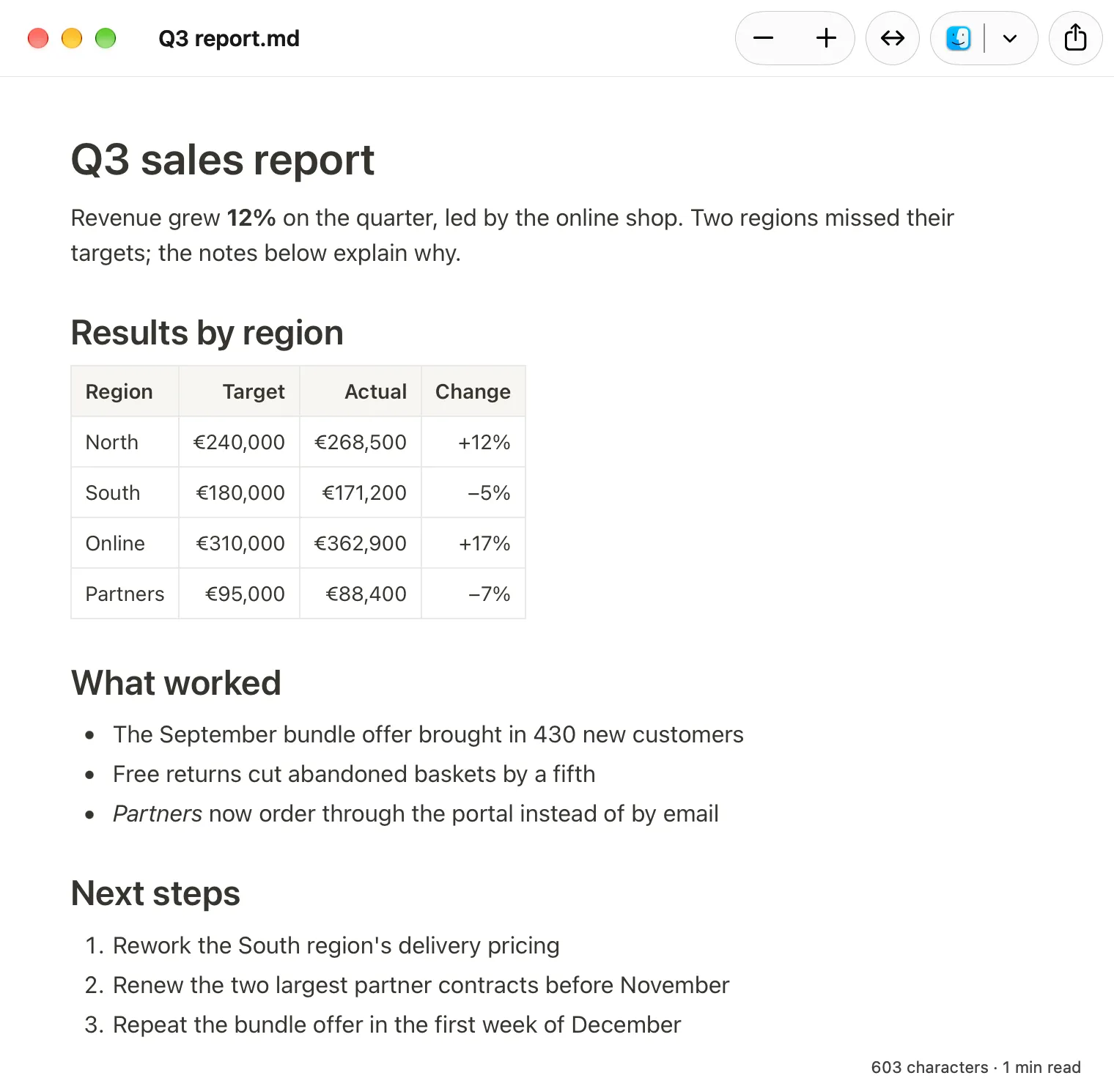
向いている場面: 「これをWordでください」と言われた、よくあるケース。
2. 書式つきの表示からコピーしてペーストする
既存のWord書類やPagesにテキストを入れたいなら、書き出すよりコピーのほうが早いことがよくあります。
- ファイルをHemで開きます。
- ⌘Aですべてを選択し、⌘Cを押します。
- WordまたはPagesに切り替えて⌘Vを押します。
Hemは書式つきのテキストをクリップボードに入れるので、見出し、太字、リスト、表がそのままペーストされます。Wordで書式のないテキストになった場合は、貼り付けのオプションで元の書式を保持する設定を選んでください。
Pagesは.mdファイルを直接開けないので、ペーストがいちばん簡単な入り口です。Pagesからは、そのあとWord形式に書き出せます。
Wordにペーストしたあとで確認したい点が1つあります。見出しをクリックしてスタイルの一覧を見てください。「見出し1」「見出し2」になっていれば、ナビゲーションウィンドウと自動の目次が使えます。「標準」になっていれば、見た目が見出しなだけなので、必要なら手動で見出しスタイルを適用します。
3. Googleドキュメントにアップロードして.docxでダウンロードする
Googleドキュメントは2024年からMarkdownを読み込めます。この方法にはGoogleアカウントが必要で、ファイルはGoogleドライブに置かれます。
.mdファイルをGoogleドライブにアップロードし、Googleドキュメントで開きます。- 結果を確認します。
- 「ファイル」メニューからMicrosoft Word(.docx)形式でダウンロードします。
Googleのヘルプには、見出し、太字、イタリック、取り消し線、リンクへの対応が書かれています。表、チェックリスト、コードについての記述は少ないので、ダウンロード前に確認してください。
向いている場面: どのみちGoogleドキュメントで共有・編集する書類。
4. オンラインの変換サービス
「md docx 変換」で検索すると、Markdownファイルを受け取ってWordファイルを返すWebサイトがたくさん見つかります。
代償は、書類を見知らぬ相手のサーバにアップロードすることです。レシピや公開する手順書ならほとんど問題になりません。契約書の下書き、診療の記録、人事評価、秘密保持契約の対象になるものでは、重い判断です。誰が運営しているのか、ファイルをいつまで保管するのか、ほかに何に使うのかは、たいていわかりません。私的な書類には、Macの中で完結する方法を使いましょう。
5. 技術に慣れた人向けのPandoc
Pandocは無料のコマンドライン変換ツールで、プログラマの多くが使っています。公式サイトのパッケージか、Homebrewを使っていれば brew install pandoc でインストールします。あとはターミナルで、ファイルのあるフォルダから次を実行します。
pandoc notes.md -o notes.docx見出しはWordの見出しスタイルに、表はWordの表になり、ファイルと同じ場所にある画像は埋め込まれます。チェックリストは ☐ と ☒ を行頭記号にした箇条書きになります。見た目は合っていますが、チェックはできません。フォントを指定したい場合は、--reference-doc=template.docx で、用意したWordファイルのスタイルを適用できます。
多くのファイルを同じやり方で変換するのに向いています。チャットから出てきた1つのファイルには準備が大げさです。
6. 最初からAIに.docxを頼む
ChatGPTやClaudeなどのチャットは、「これを.docxファイルでください」と直接頼めば、Wordファイルを作れることがよくあります。うまくいけば手順が1つ減ります。
いつもうまくいくとは限りません。リンクが壊れていたり書式が崩れていたりすることがあり、ChatGPTでは生成ファイルのダウンロードリンクは一時的なものなので、明日取りに戻るとなくなっているかもしれません。すぐにダウンロードし、人に送る前に開いて確認してください。
表、チェックリスト、画像はどうなるか
どの方法でも、送る前に次の3つは見ておく価値があります。
表。 小さな表はほぼどこでもきれいに変換されます。とても横幅の広い表は、Wordでも縦向きのページに収まりません。ページを横向きにすればたいてい解決します。
チェックリスト。 Markdownの - [ ] に、Wordでぴったり対応するものはありません。クリックできるボックスではなく、ボックスの記号が付いたリストか、普通の箇条書きになると考えてください。
画像。 Markdownファイルの画像は、Web上の画像へのリンクか、隣にある画像ファイルへの参照です。変換ツールがそれらを含めるには、両方に届く必要があります。送る前にWordファイルをひととおり見ておく理由がもう1つ増えます。
どの方法を使うか
| 方法 | ファイルの行き先 | 準備 | 向いている用途 |
|---|---|---|---|
| Hemから書き出す | Macの中 | 無料アプリをインストール | すばやく.docxを作る |
| コピー&ペースト | Macの中 | 同上 | 既存の書類やPagesに追加する |
| Googleドキュメント | 自分のGoogleドライブ | Googleアカウント | Googleドキュメントで使い続ける書類 |
| オンライン変換 | 第三者のWebサイト | なし | 私的でないファイルを、自分のものではないコンピュータで |
| Pandoc | Macの中 | ターミナル | 多数のファイル、または社内テンプレート |
| AIに頼む | すでにチャットの中 | なし | ファイルがまだ作られていないとき |
変換しないほうがいいとき
Wordファイルは、Wordで仕事をしている相手に渡すものとしては正解です。けれども、AIと一緒に書類の作業を続けているなら、唯一のコピーとして持っておくものではありません。
チャットはMarkdownをそのまま読み書きします。.mdファイルを渡せば構造を直接読み取りますが、.docxを渡すとまずWordの書式を解きほぐす必要があり、返ってくる回答は結局Markdownであることがほとんどです。戻る道も険しくなります。Word書類をきれいな.mdに戻すのは、その逆より難しいからです。
ですから.mdファイルを作業用のコピーとして残し、必要になったときにWordファイルを作りましょう。書類を読んだり整えたりしたいだけなら、Wordはいらないかもしれません。Hemなら整ったページを直接編集でき、同じ.mdファイルに保存されます。最初の一歩はChatGPTから.mdファイルを渡されたらで説明しています。