.mdファイルとは?やさしい解説
.mdファイルは、Markdownで書かれたプレーンテキストの書類です。記号の意味、AIがこの形式を使う理由、Macで開く・編集する・変換する方法を説明します。
.mdファイルは、Markdownという書き方で書かれた普通のテキスト書類です。中に見える #、**、-、| といった記号は、テキストをどう見せるかの指示です。この行は見出し、この語は太字、これらの行はリスト、という具合です。Markdownを理解するアプリは記号を隠して書式を表示します。理解しないアプリ、たとえばテキストエディットは、記号をそのまま表示します。
ひと段落でわかるMarkdown
WordファイルやPDFなど、よく知られた書類の多くは、書式を目に見えない層にしまっています。Markdownはその逆で、書式を普通のキーボードの文字でテキストの中に書き込みます。ファイルはただのテキストなので、どのコンピュータでも開け、容量はほとんどなく、30年後も読めます。その代わり、記号を読み取って書式に変えるアプリが必要で、なければ記号がそのまま見えます。
誰が、なぜ作ったのか
Markdownは、ブログ「Daring Fireball」の筆者ジョン・グルーバーが、プログラマのアーロン・スワーツの大きな協力を得て作り、2004年に公開しました。グルーバーはHTMLを打たずにWeb用の文章を書きたいと考え、何よりも次のことを優先しました。Markdownの書類は、書式の指示だらけに見えることなく、プレーンテキストのままで読めること。
そのため記号は、強調したい語をアスタリスクで囲むといった、テキストメールですでに使われていた習慣から借りています。生の.mdファイルがごちゃごちゃしていても大体読めるのはそのためです。
その後、元の仕様になかった機能がほかの人々によって追加されました。現在もっとも広く使われているのは、表、チェックリスト、取り消し線を加えたGitHub Flavored Markdownです。いま「Markdown」と言えば、たいていこれを指します。
AIがMarkdownで書く理由
ChatGPT、Claude、Gemini、Copilotが答えるとき、書いているテキストはたいていMarkdownです。チャットの画面が記号を見出し、太字、表に変えてから見せるので、ほとんど気づきません。この形式はAIに向いています。コンパクトで、アプリ間でコピーしても壊れず、AIが学習した技術文書でよく使われているからです。
困るのは、回答がチャットの外に出たときです。「ファイルで」と頼むと.mdが渡されます。記号を含んだ同じテキストで、それを変換するものはありません。Markdownを理解しないアプリに回答をコピーすれば、アスタリスクも一緒に付いてきます。
記号の意味
AIが書いた書類のほとんどに出てくるのは、次の記号です。
| ファイルの中の表記 | 意味 |
|---|---|
# タイトル |
いちばん大きな見出し |
## セクション、### 小見出し |
小さい見出し。#が多いほど小さくなる |
**重要** |
太字:重要 |
*メモ* または _メモ_ |
イタリック |
- 項目 または * 項目 |
箇条書き |
1. 項目 |
番号付きリスト |
- [ ] タスク と - [x] 完了 |
チェックリスト。空のボックスとチェック済みのボックス |
[報告書](https://example.com) |
リンク。角かっこに文字、丸かっこにアドレス |
> 引用文 |
引用。字下げして表示される |
`コード` |
技術用語や短いコード。等幅フォントで表示される |
| バッククォート3つだけの行 | コードブロックの始まりと終わり |
| 縦線で区切られた語の行 | 表(下を参照) |
生の状態でいちばん身構えてしまうのは表なので、例を挙げます。
| 品目     | 価格  |
| -------- | ----- |
| コーヒー | 500円 |
| ケーキ   | 600円 |
1行目が見出し行、ハイフンの行がそれと本体を区切り、その後の各行が表の行です。縦線は列の区切りを示します。きちんと表示すれば、2列2行のごく普通の小さな表です。
ほかにも、取り消し線の ~~テキスト~~、区切り線になる --- だけの行、画像の  がときどき出てきます。これでほぼすべてです。
Macが記号を表示する理由
macOSにはMarkdownを読む機能が組み込まれていません。システムにとって.mdファイルはプレーンテキストなので、ダブルクリックするとプレーンテキスト担当のアプリ、通常はテキストエディット、Appleの開発ツールが入っていればXcodeで開きます。どちらもファイルの中身を記号ごとそのまま表示します。Finderでスペースバーを押しても、Markdownのプレビューを追加するアプリがなければ同じです。ファイルは正常で、Macが表示の仕方を知らないだけです。
きちんと開く方法
- 一度だけ、何もインストールせずに: テキストエディットで開き、記号を読み飛ばします。短いメモなら我慢できますが、長い表ではつらくなります。
- クラウドで:
.mdファイルをGoogleドライブにアップロードすれば、Googleドキュメントで開けます。使えますが、ファイルをどこかにアップロードすることになり、私的な書類ではよく考える必要があります。 - コードエディタで: VS Codeは⇧⌘Vで書式つきのプレビューを表示します。使えますが、プログラマ向けの道具で、見た目もそのとおりです。
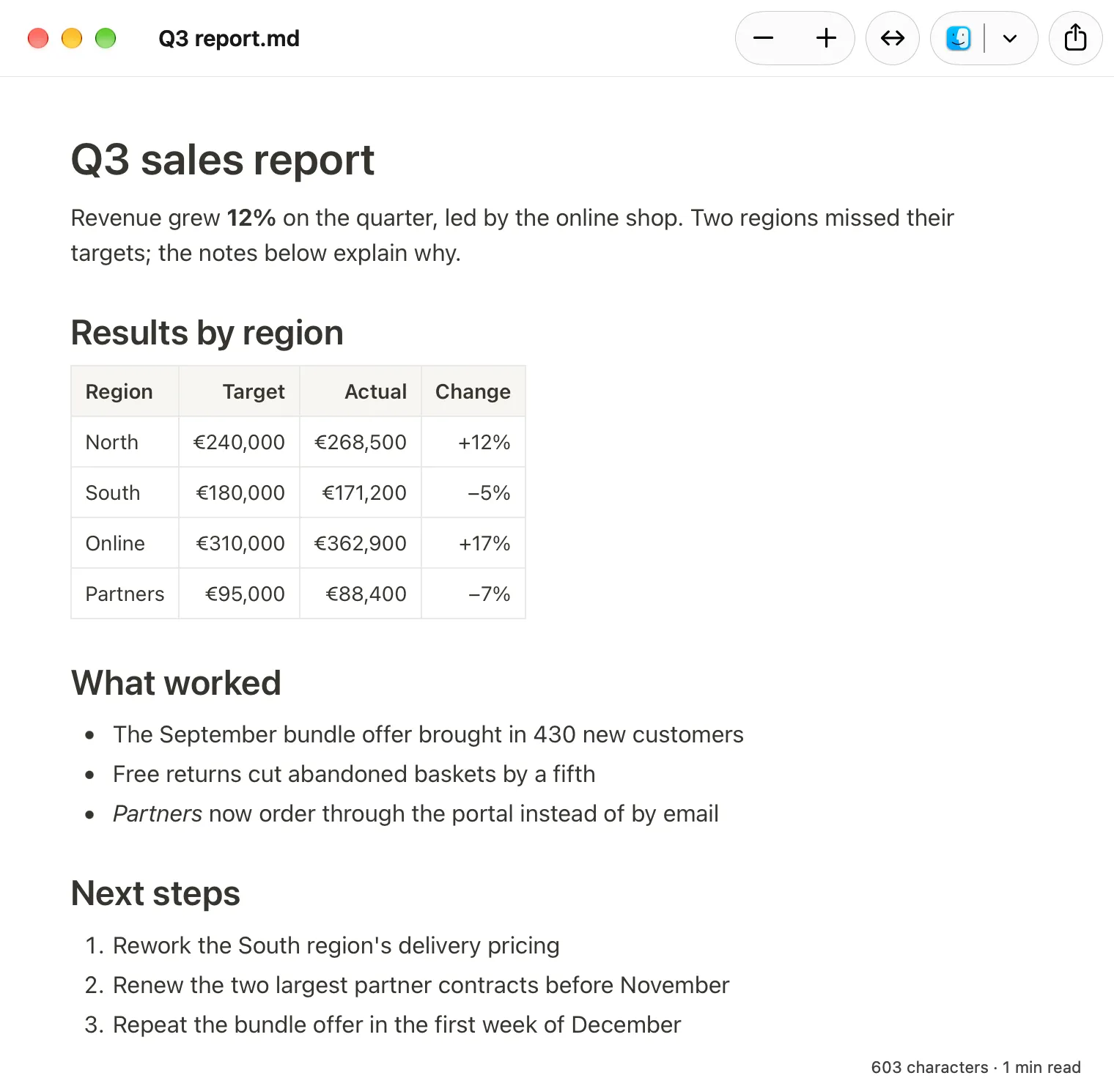
- Markdownアプリで: Hemは、そのために作られた無料でオープンソースのMacアプリです。初回起動時に
.mdファイルを開くアプリになるか尋ねられ、それ以降はダブルクリックで整ったページが、Finderのスペースバーでも整ったプレビューが表示されます。ファイルはMacの中にとどまります。HemはMac専用です。
ファイルがAIチャットから渡されたものなら、続きはChatGPTから.mdファイルを渡されたらをご覧ください。
編集する方法
.mdファイルはただのテキストなので、どのテキストエディタでも変更できます。ただし編集するのは記号です。語を太字にするには前後にアスタリスクを2つずつ入力し、結果はプレビューで確かめる必要があります。
そうしたことを覚えたくなければ、作業中は記号を隠してくれるアプリを使いましょう。Hemでは、整ったページをクリックして入力します。PagesやWordとほぼ同じ感覚です。テキストを選択すると、太字、イタリック、見出し、リスト、チェックリスト、リンク、引用の小さなバーが現れます。⌘Bと⌘Iはいつもどおり使え、「フォーマット」›「表を挿入」で表を追加でき、チェックボックスはクリックで切り替えられます。Hemは同じ.mdファイルに随時保存し、変更した部分だけを書き直します。ファイルは、AIツールやほかのアプリが読める普通のMarkdownのままです。
変換する方法
- Wordへ: Hemの「ファイル」›「Word書類として書き出す…」で
.docxを保存します。Googleドキュメントを使う方法などは.mdファイルをWord書類に変換する方法にあります。 - PDFへ: Hemの「ファイル」›「PDFとして書き出す…」。
- メールやほかの書類へ: Hemで⌘Cでコピーし、メール、Word、Pages、Googleドキュメントにペーストします。見出し、太字、リスト、表は記号ではなく書式として入ります。
- AIに戻す: 変換は不要です。AIチャットはMarkdownを問題なく読めるので、本文をペーストするか
.mdファイルをそのまま添付します。
まとめ
.mdファイルは、書式が記号として書き込まれたテキスト書類です。壊れてもいなければ、危険でもなく、プログラマだけのものでもありません。記号を読むアプリが必要なだけで、Macには標準で入っていないため、自分で追加する必要があります。